Как зарегистрироваться на Claude.ai: через email и Google-аккаунт
Регистрация на Claude.ai занимает несколько минут: нужно ввести почту, подтвердить её по письму, задать пару настроек профиля и выбрать тариф. В этой статье — два рабочих сценария по шагам: создание аккаунта по электронной почте и вход через Google-аккаунт. Каждый шаг идёт в том порядке, в котором появляется на экране, и сопровождается реальным скриншотом, снятым во время регистрации. Интерфейс Claude периодически меняется, но общий порядок регистрации остаётся прежним.
Важно. Сейчас сайт Claude открывается только через VPN. Включите VPN до того, как перейдёте на официальный адрес claude.ai.
Важно. Для новых аккаунтов Anthropic может запросить номер телефона из поддерживаемой локации и SMS-код. По справке Anthropic, пропустить телефонную проверку нельзя.
Что внутри
- Регистрация по email — от ввода почты до первого чата
- Регистрация через Google-аккаунт
- Что такое вход по SSO и кому он нужен
- Частые ошибки: не приходит письмо, не открывается ссылка, сайт просит телефон
Перед началом
Откройте официальный сайт claude.ai. Если сайт сразу перенаправит на страницу входа — это нормально: регистрация и вход находятся на одном экране.
Что пригодится:
- Рабочий email, к которому у вас есть доступ: Claude пришлёт письмо с безопасной ссылкой для входа.
- Доступ к папкам «Спам», «Промоакции» и «Рассылки» — на случай, если письмо не придёт в течение нескольких минут.
- Номер телефона из поддерживаемой локации: для новых аккаунтов Anthropic может запросить SMS-код, и пропустить эту проверку нельзя.
- VPN — сейчас сайт может открываться только через него, поэтому включите VPN и только потом переходите на claude.ai.
Регистрация через email
Шаг 1. Откройте Claude.ai и введите email
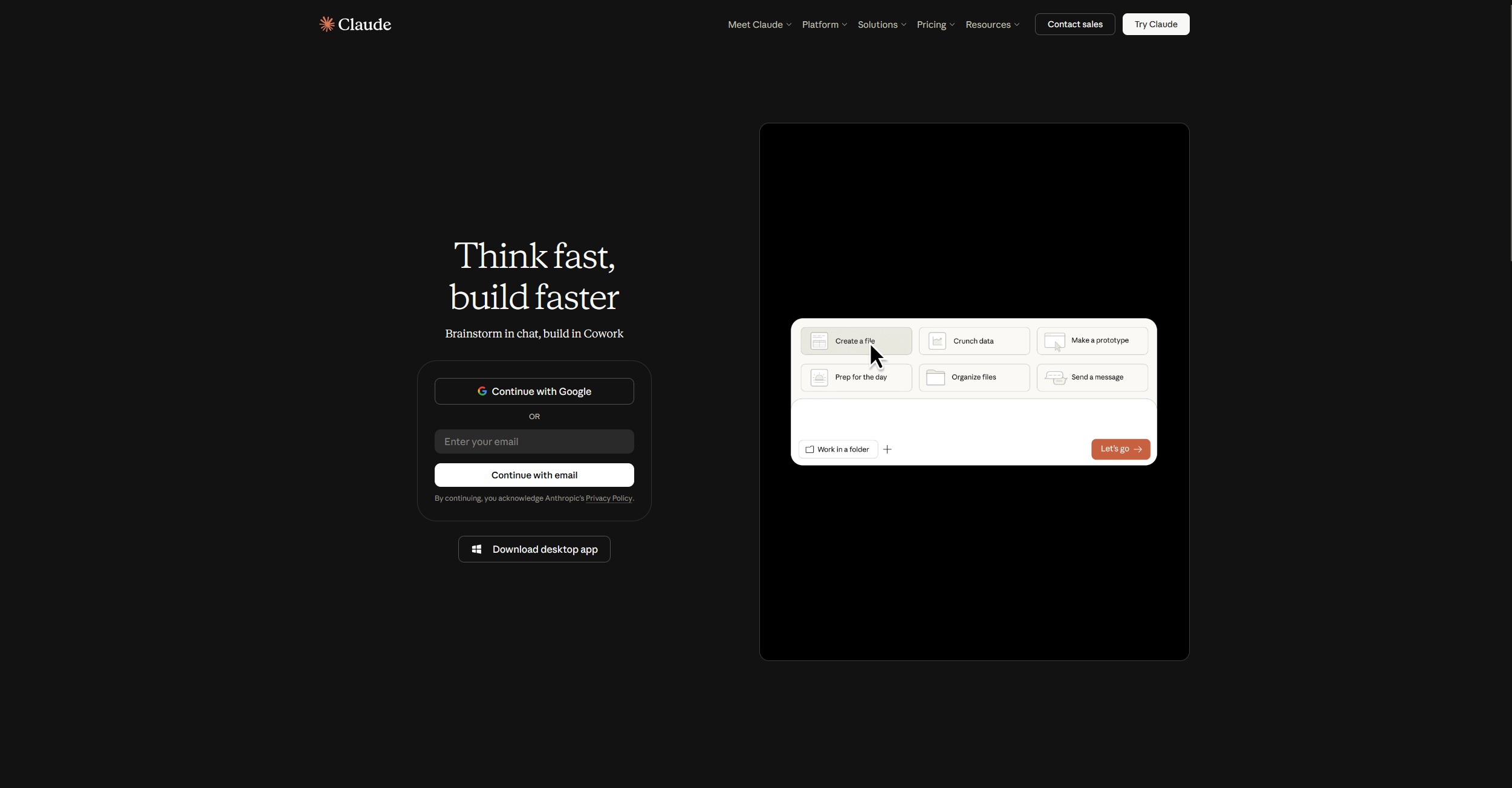
На стартовой странице Claude найдите блок регистрации. Введите адрес электронной почты в поле Enter your email и нажмите Continue with email. На этом же экране есть быстрый вход через Google, но в этом сценарии используется регистрация по почте.
Шаг 2. Дождитесь письма от Claude
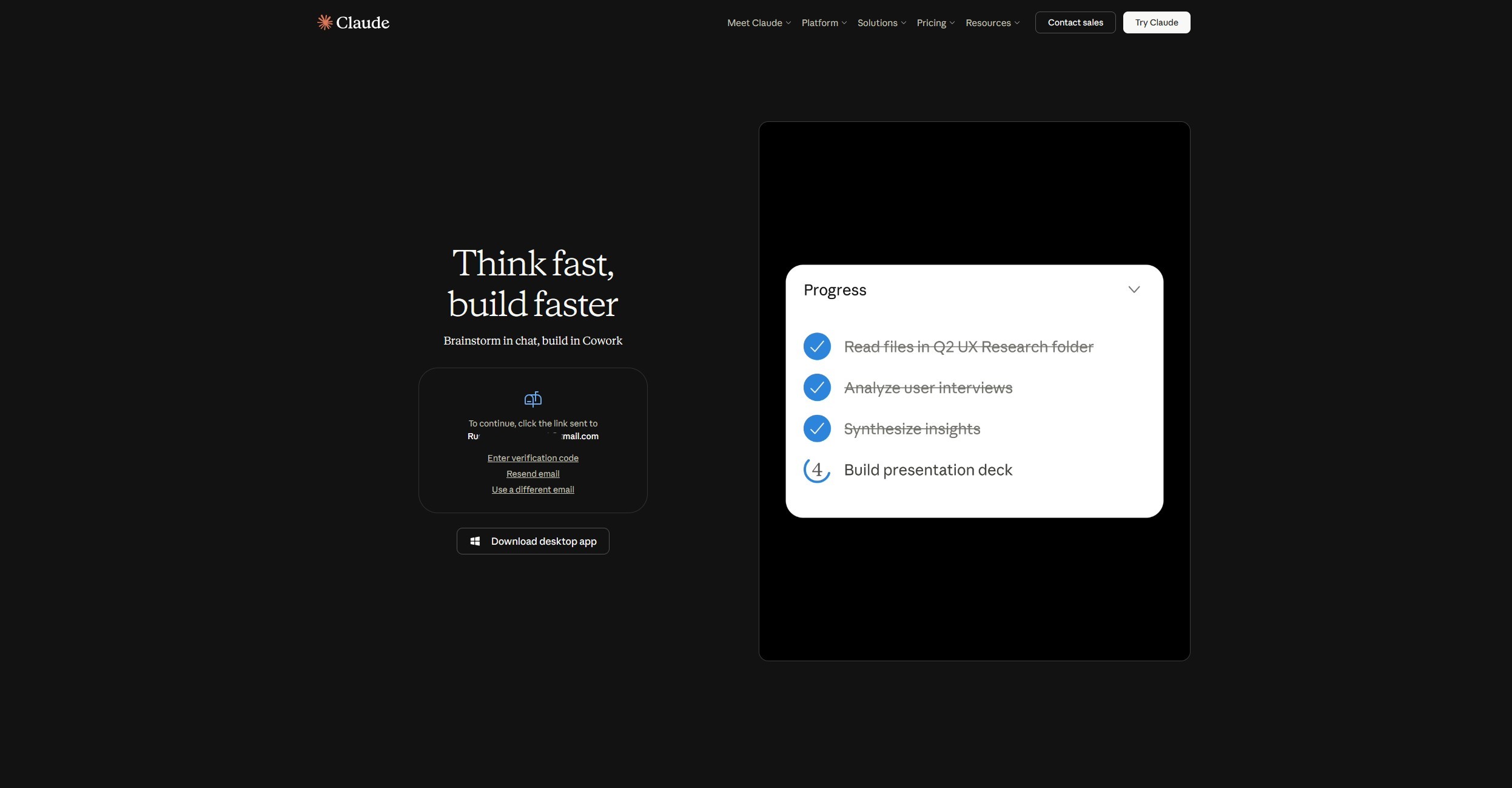
После отправки адреса сайт попросит перейти по ссылке из письма. На этом же экране есть варианты Enter verification code, Resend email и Use a different email.
Шаг 3. Откройте письмо и нажмите Sign in to Claude.ai
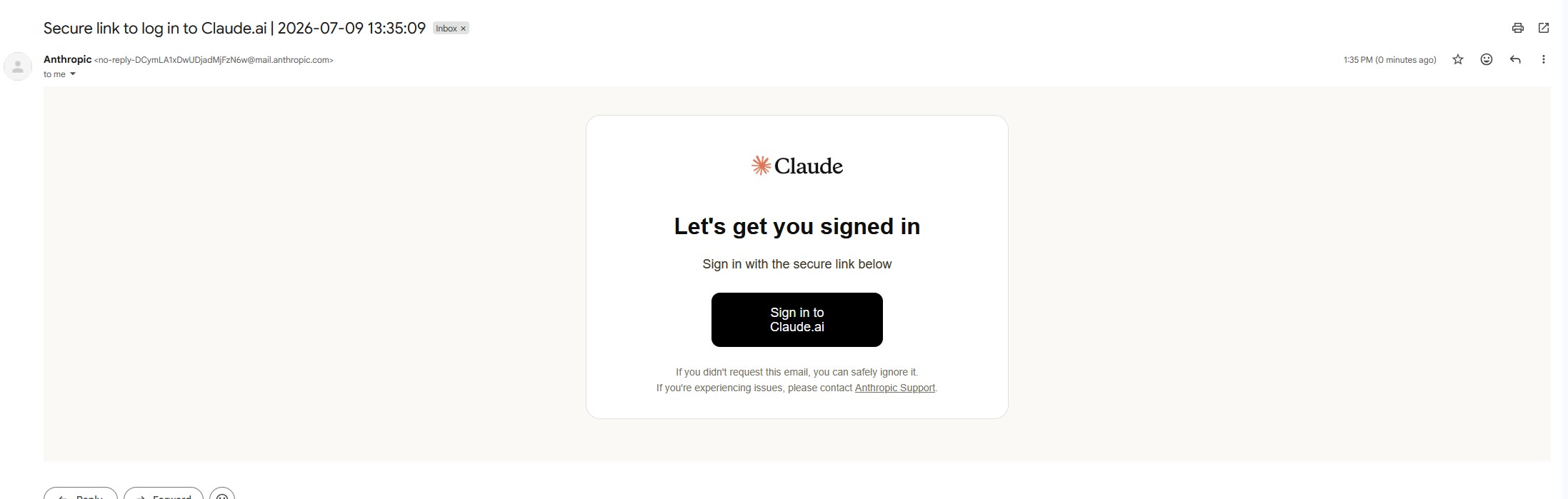
Перейдите в почтовый ящик и найдите письмо от Anthropic с безопасной ссылкой для входа. Откройте его и нажмите кнопку Sign in to Claude.ai — браузер вернёт вас к созданию аккаунта.
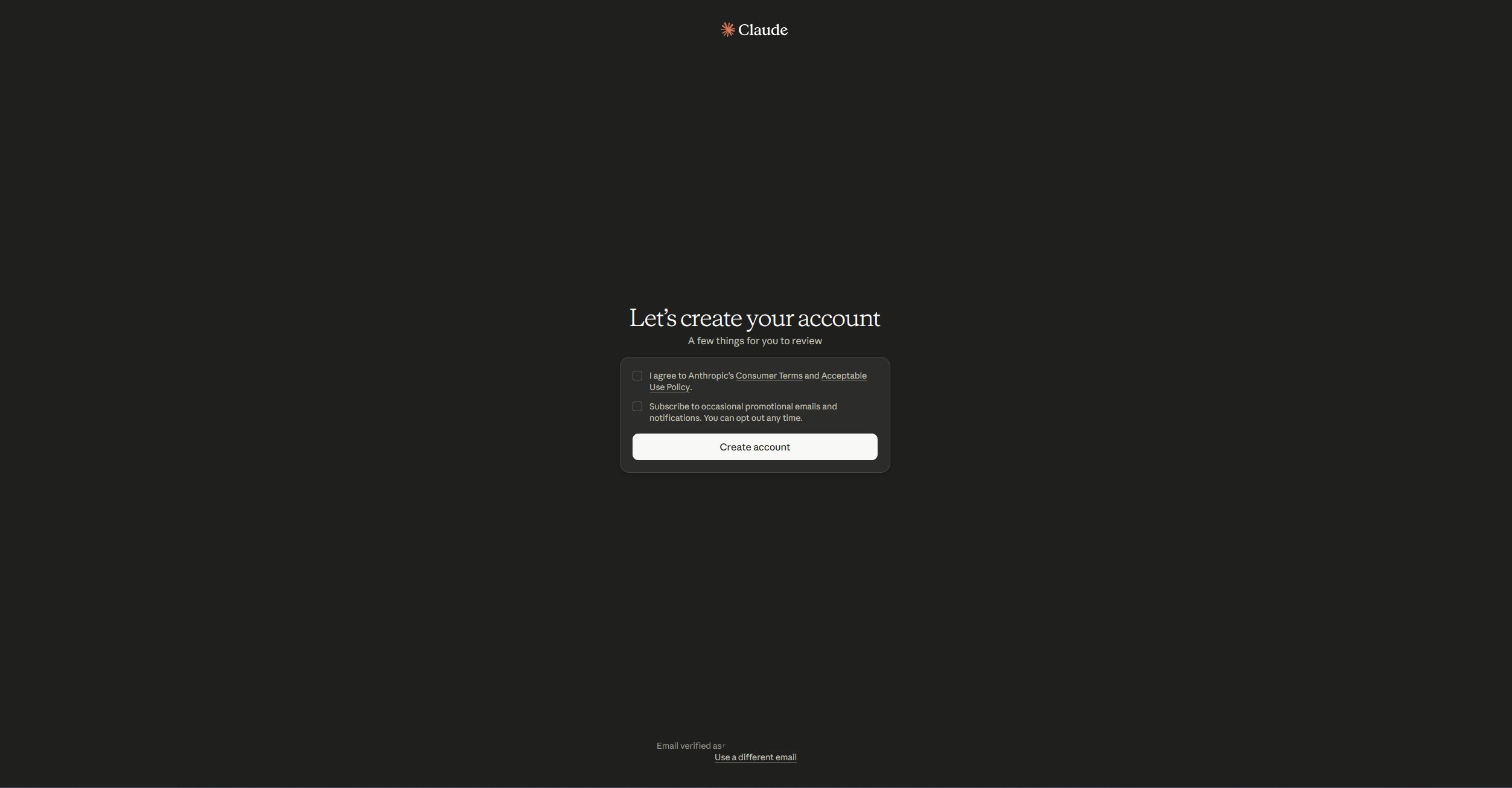
Шаг 4. Примите условия и создайте аккаунт
На экране Let's create your account поставьте галочку согласия с условиями Anthropic (Consumer Terms и Acceptable Use Policy). Подписку на промо-рассылку можно не отмечать. Затем нажмите Create account.
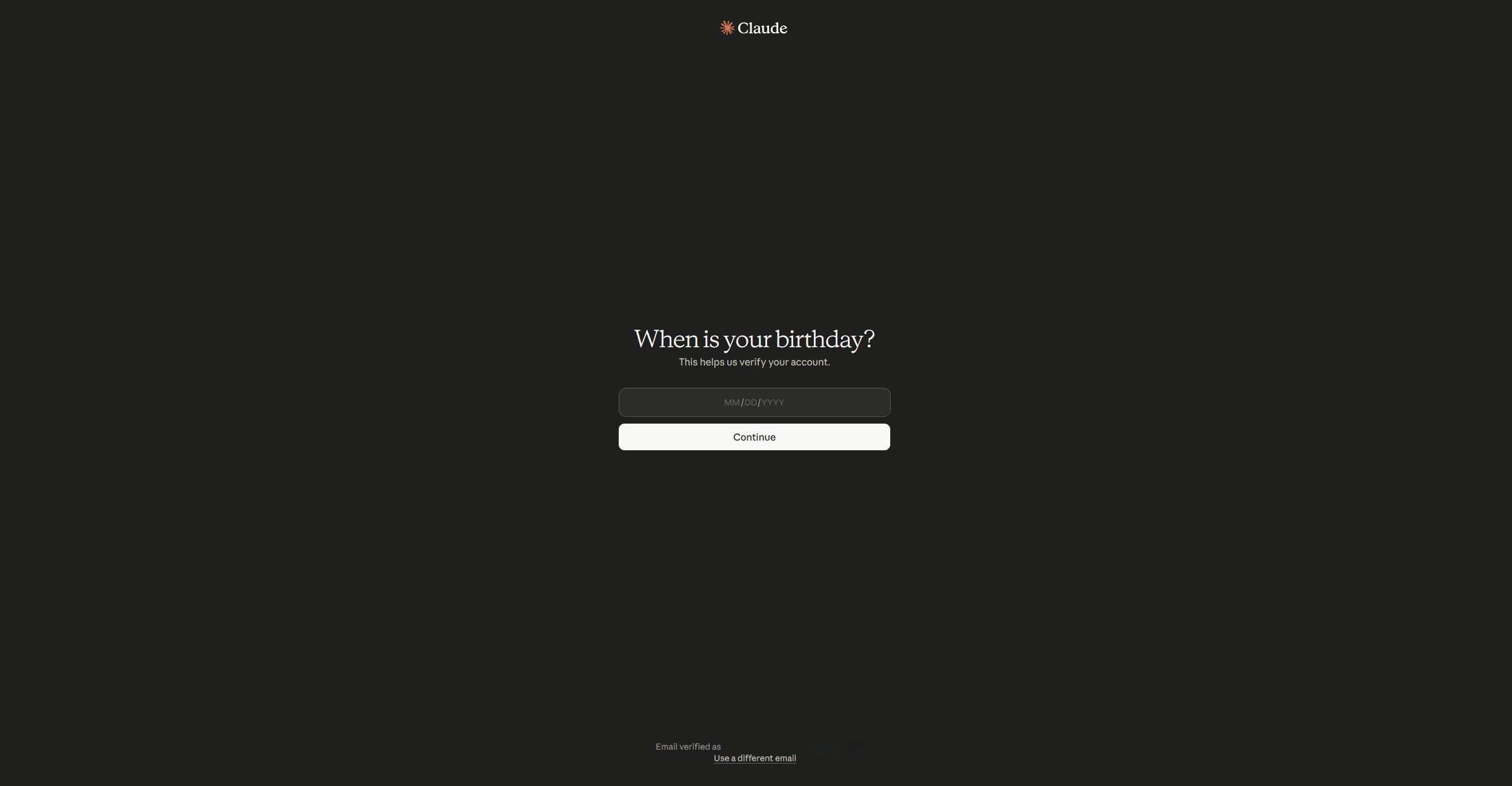
Шаг 5. Укажите дату рождения
Claude попросит указать дату рождения на экране When is your birthday?. Заполните поле и нажмите Continue — эти данные нужны для проверки возрастных требований сервиса.
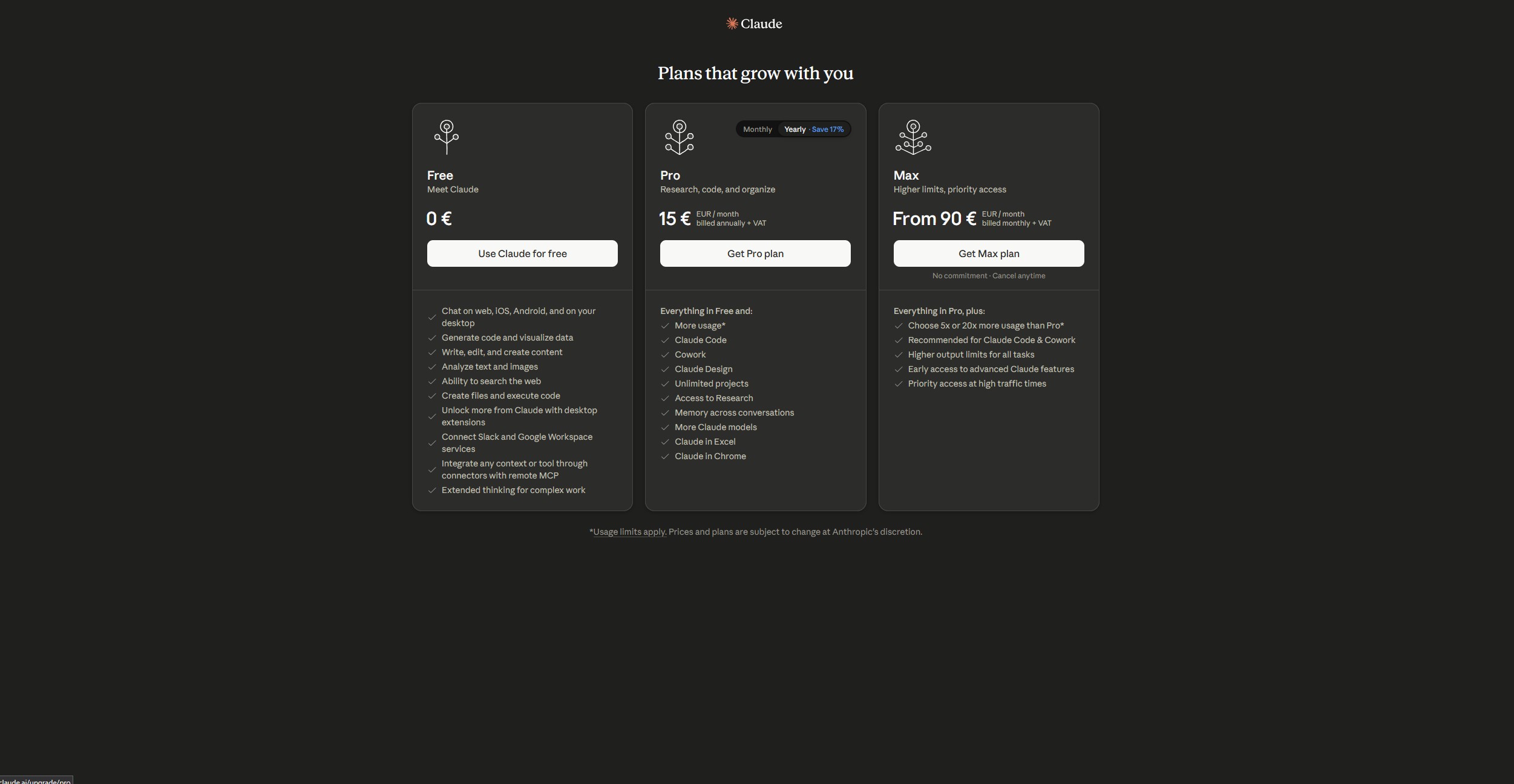
Шаг 6. Выберите тариф
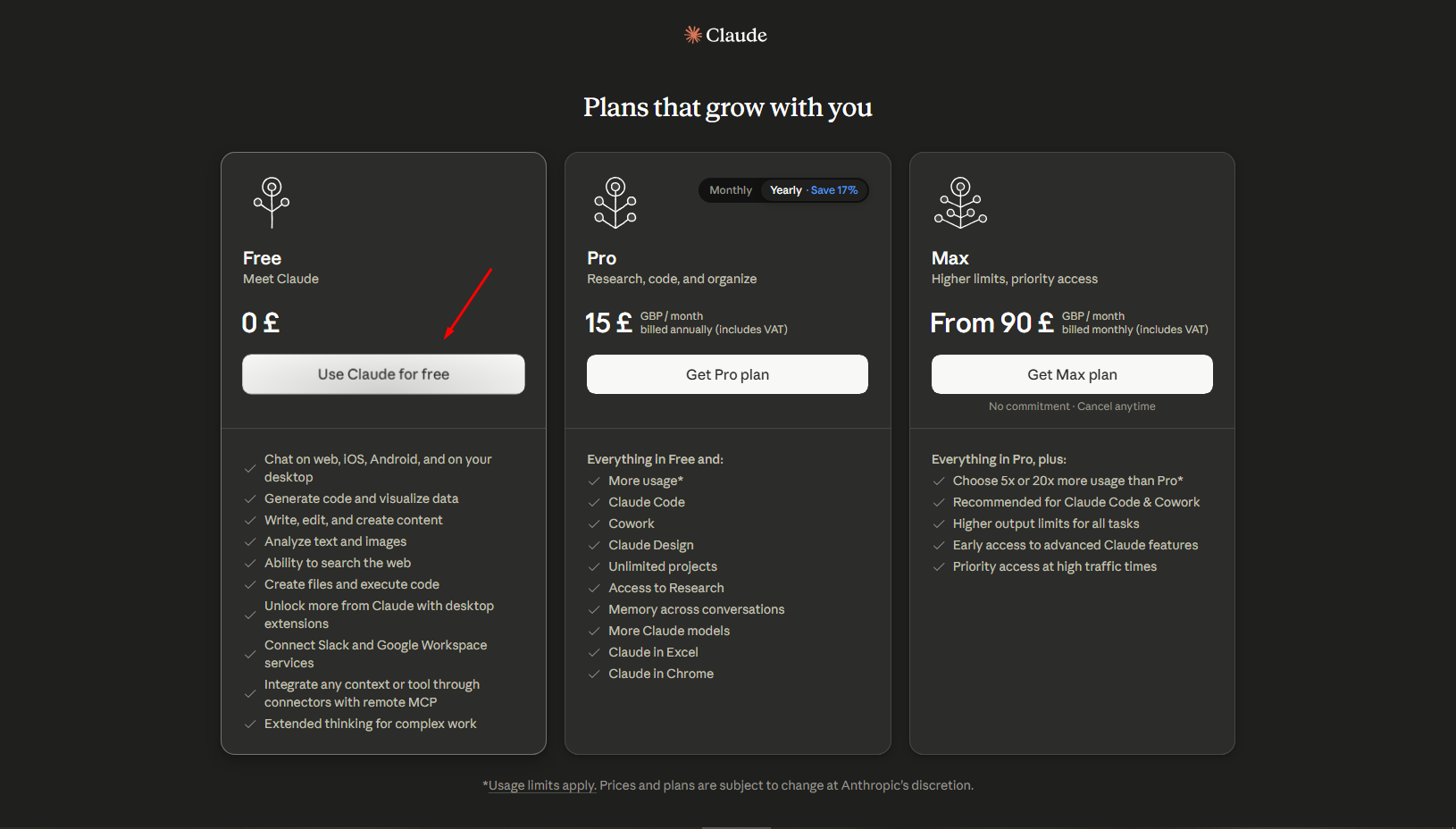
На экране тарифов можно выбрать бесплатный или платный план. Для обычного старта нажмите Use Claude for free в колонке Free. Планы Pro и Max дают больше лимитов и дополнительные функции, но для базовой регистрации не обязательны.
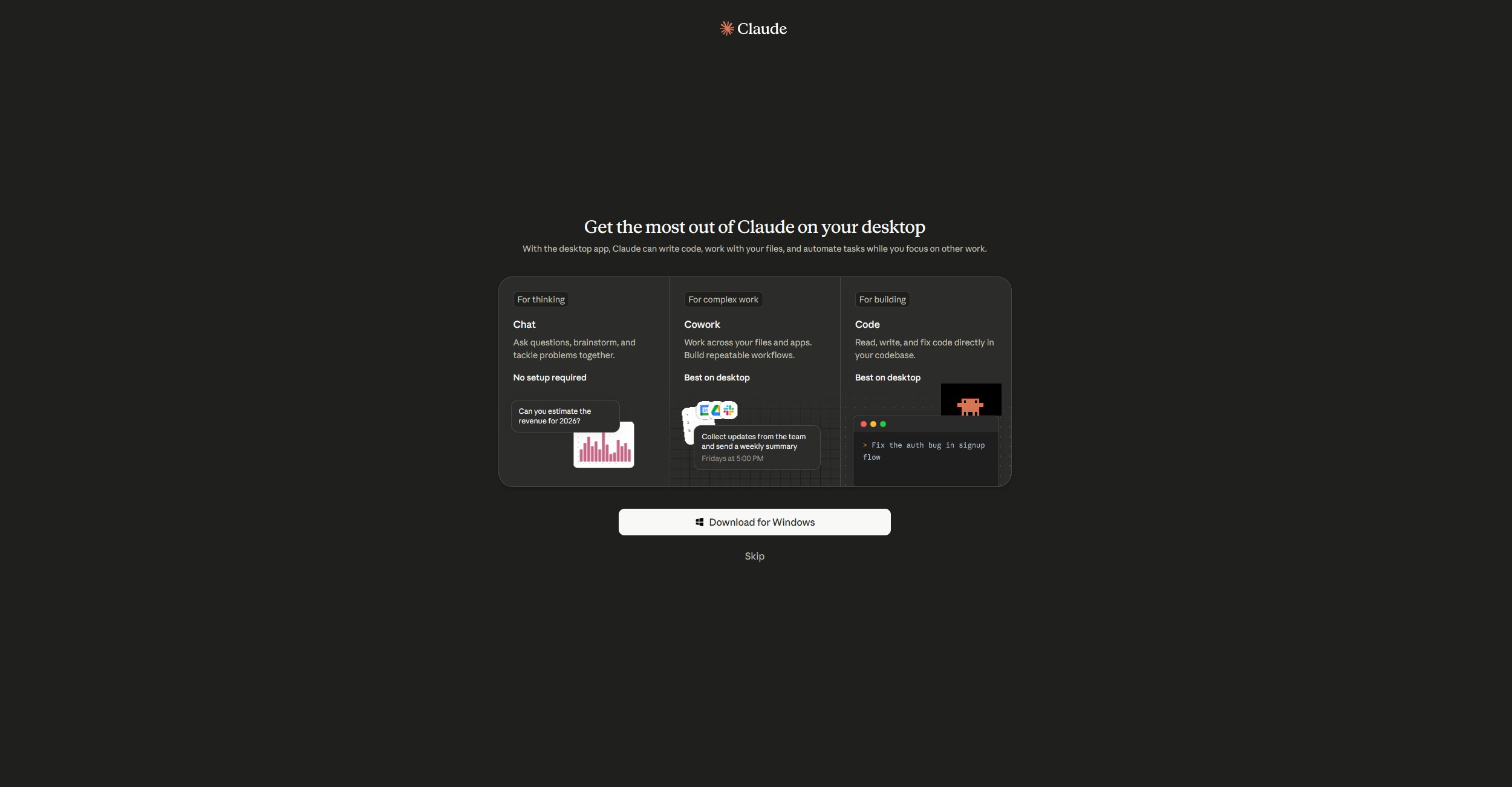
Шаг 7. Пропустите установку приложения или скачайте его
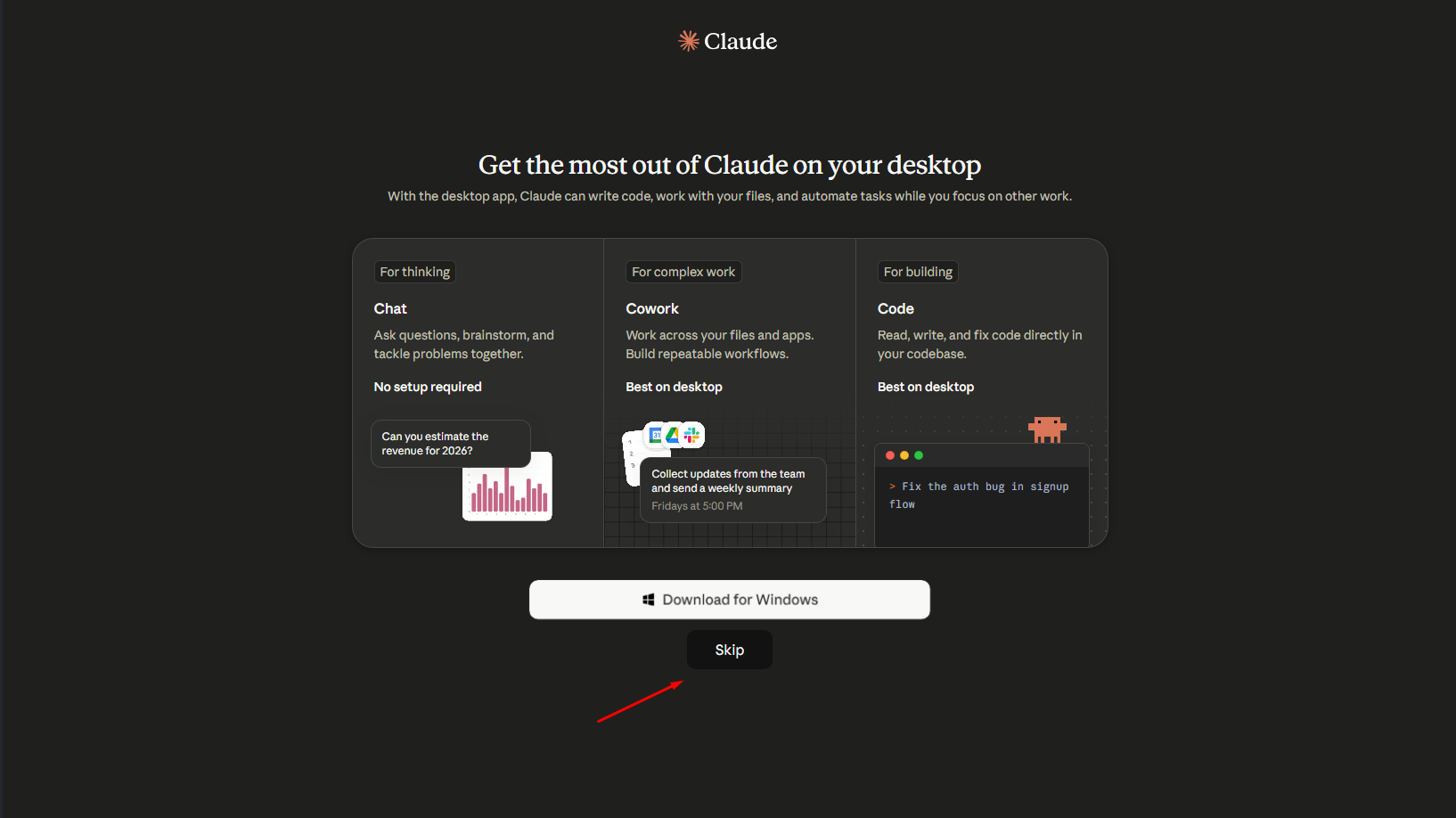
Claude предложит установить desktop-приложение для Windows. Если оно нужно, нажмите Download for Windows. Чтобы сразу перейти к веб-версии, нажмите Skip.
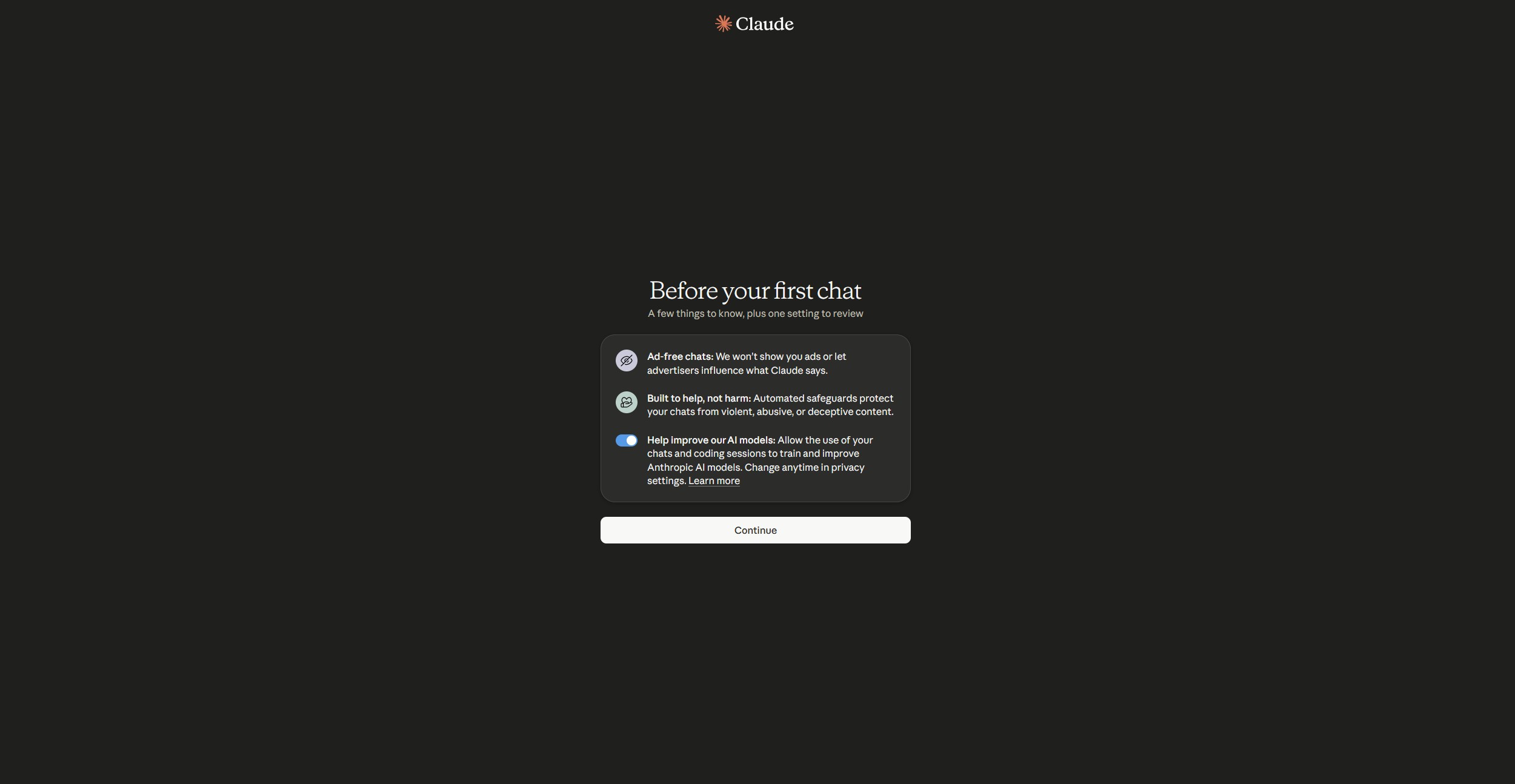
Шаг 8. Проверьте настройки перед первым чатом
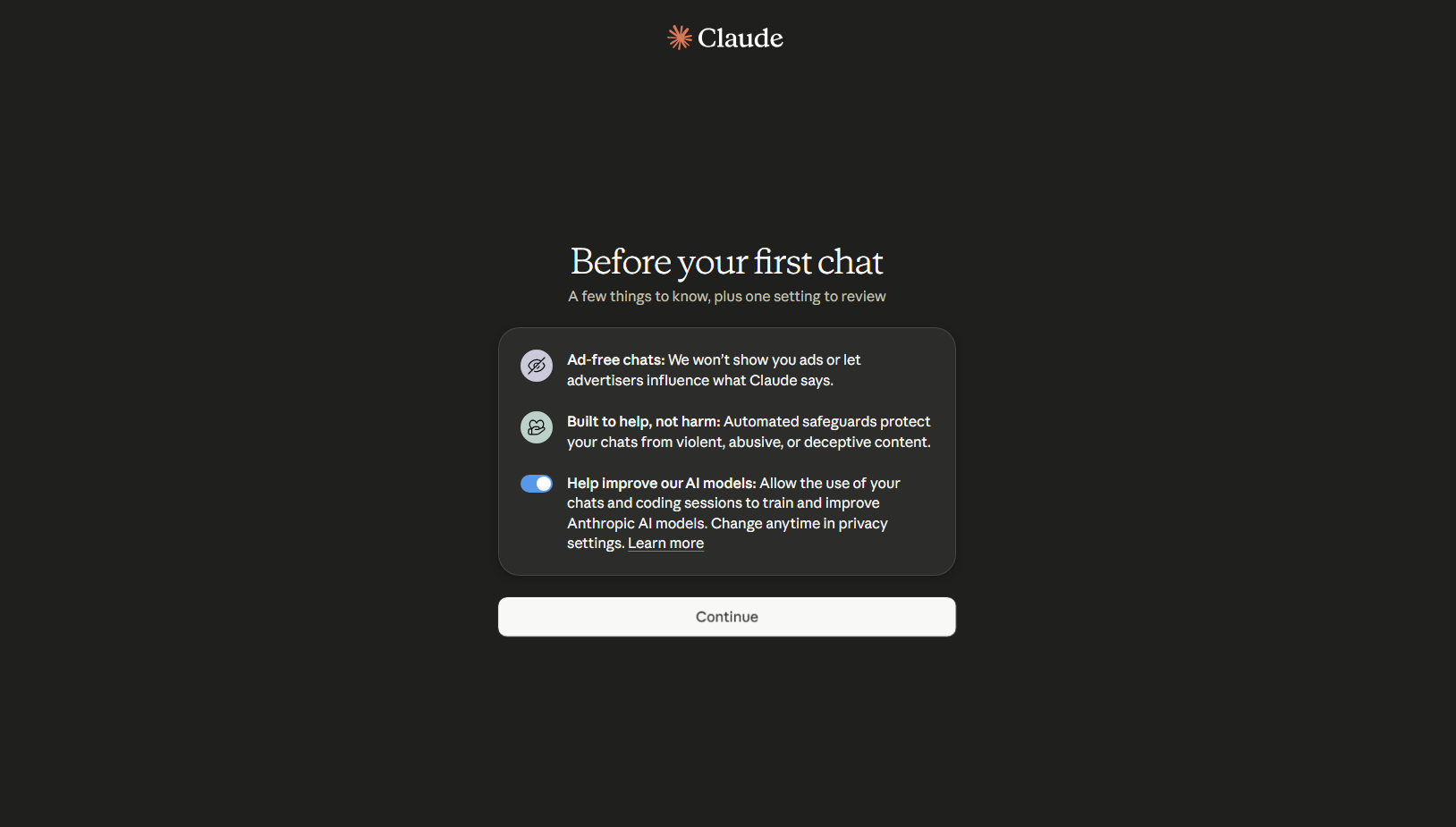
На экране Before your first chat Claude показывает базовые правила и переключатель Help improve our AI models. Его можно оставить включённым или отключить, затем нажать Continue.
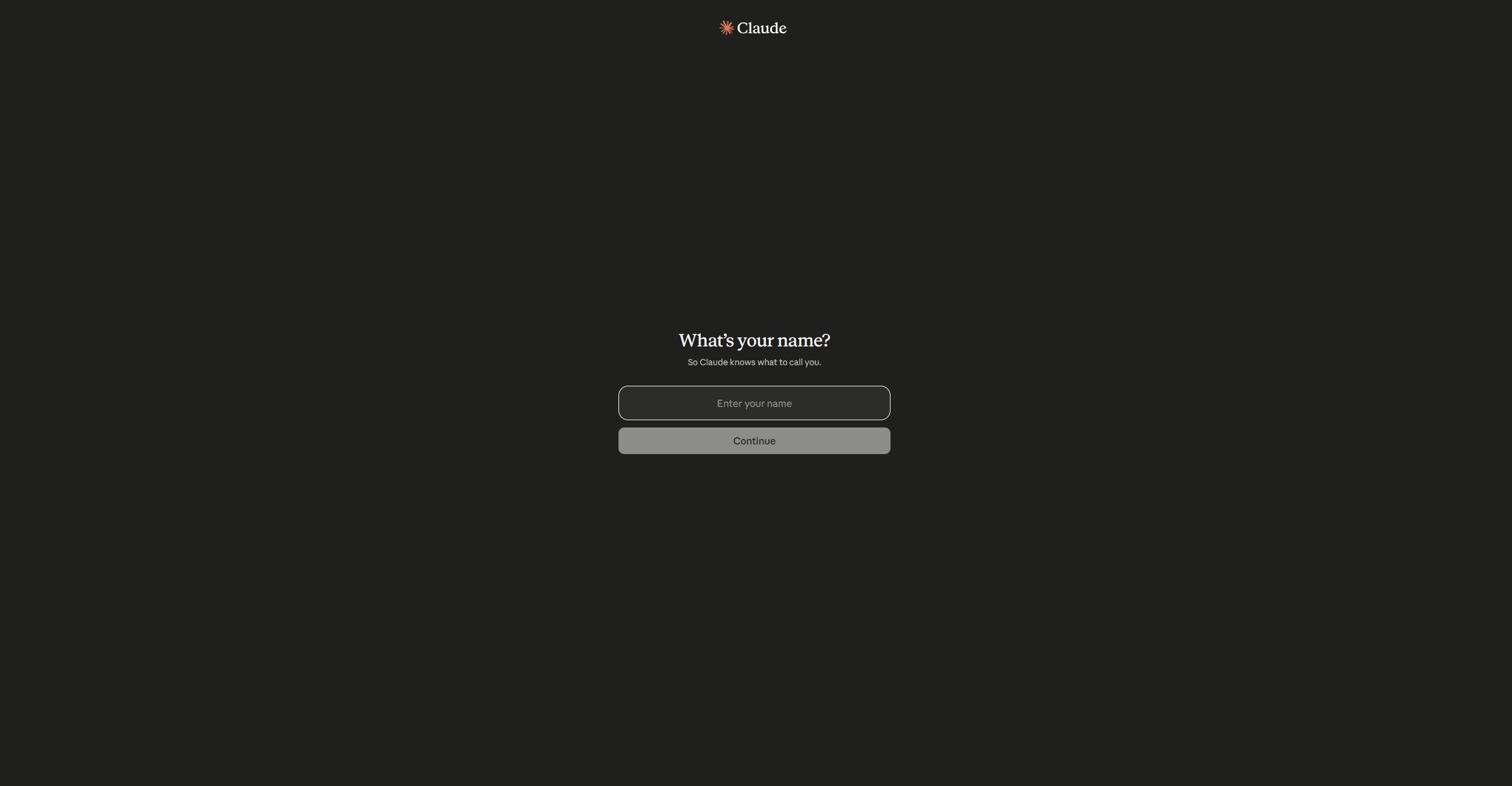
Шаг 9. Укажите имя
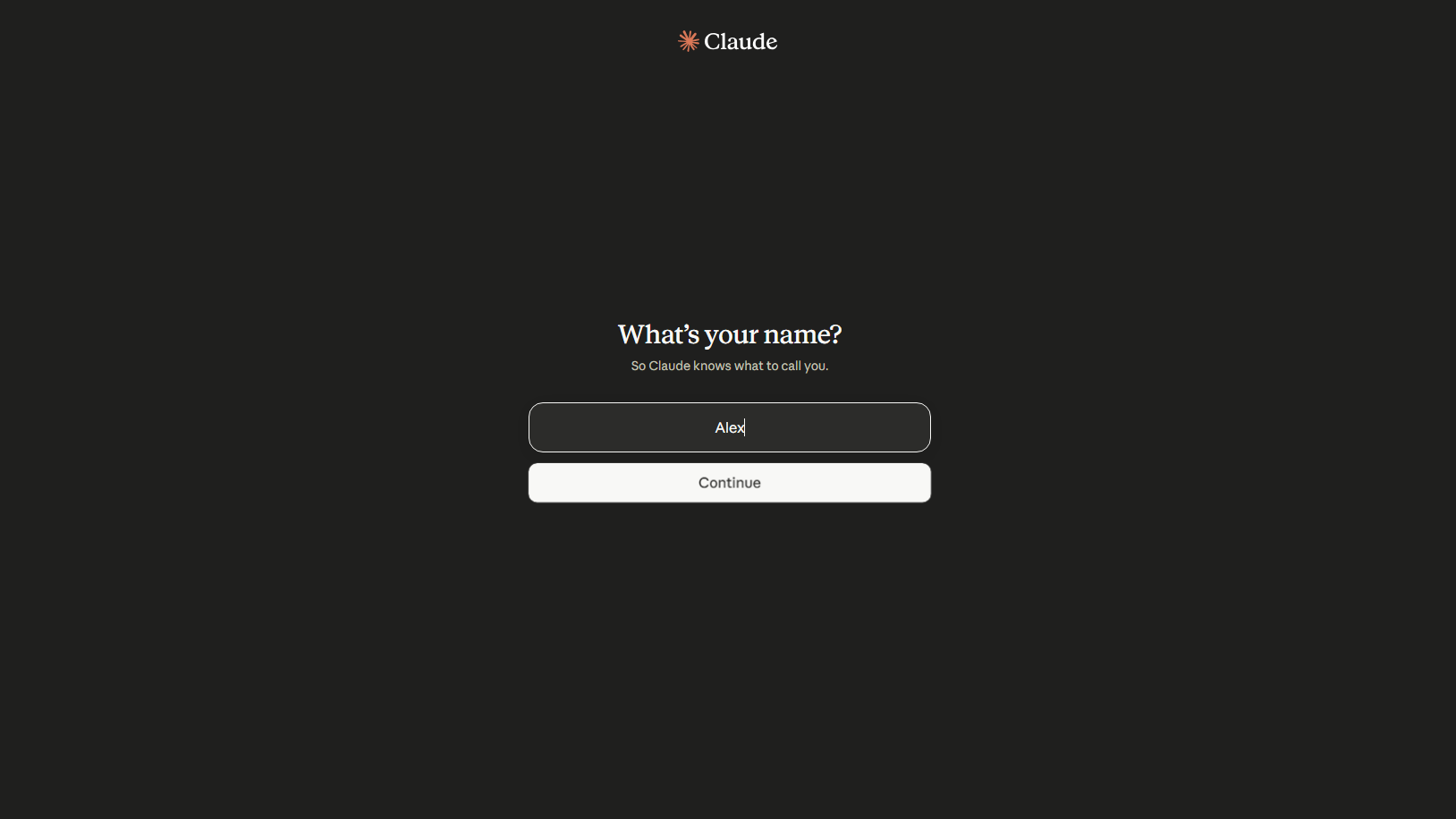
На экране What's your name? введите имя, которое будет отображаться в аккаунте Claude, и продолжите.
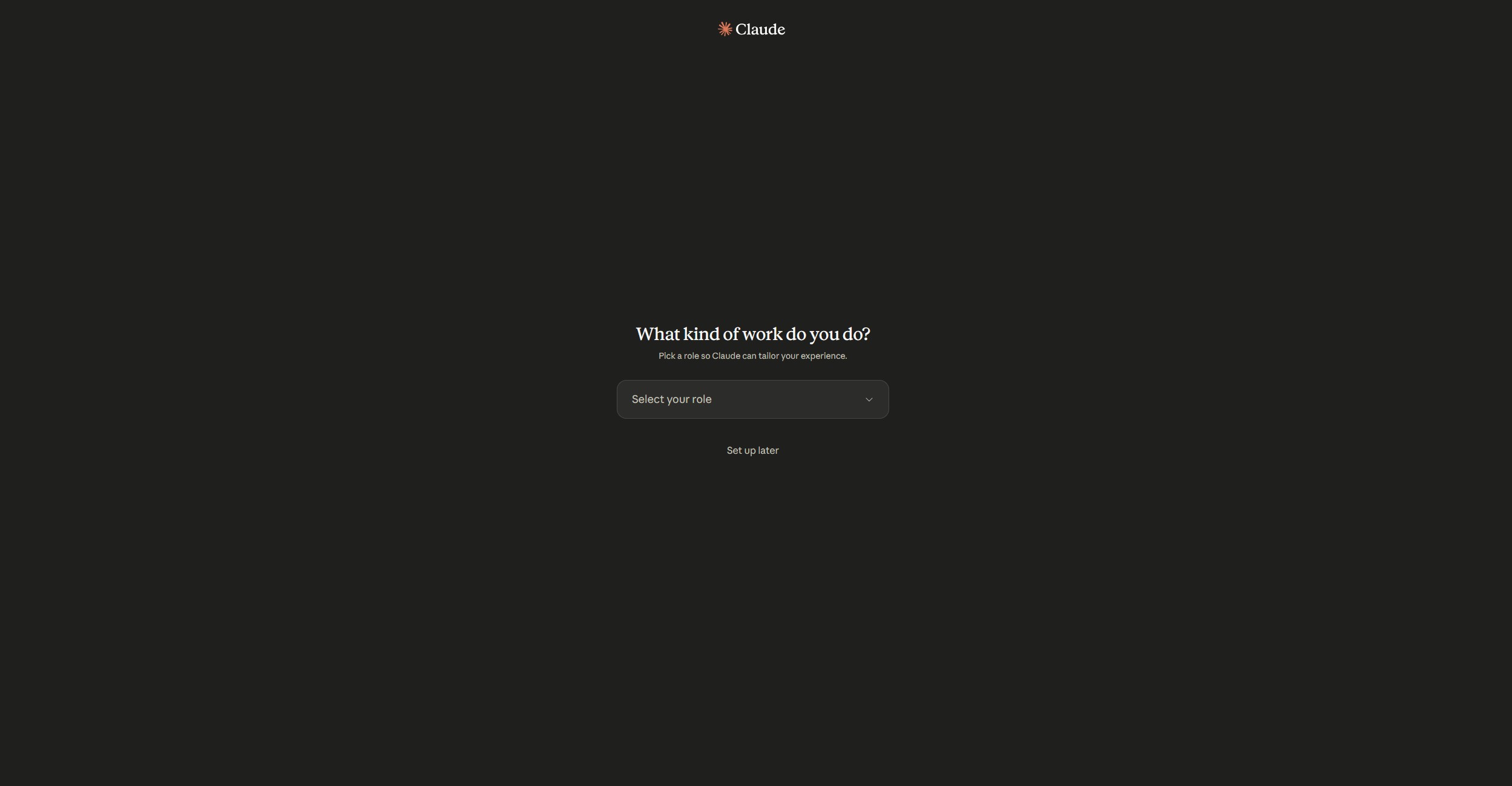
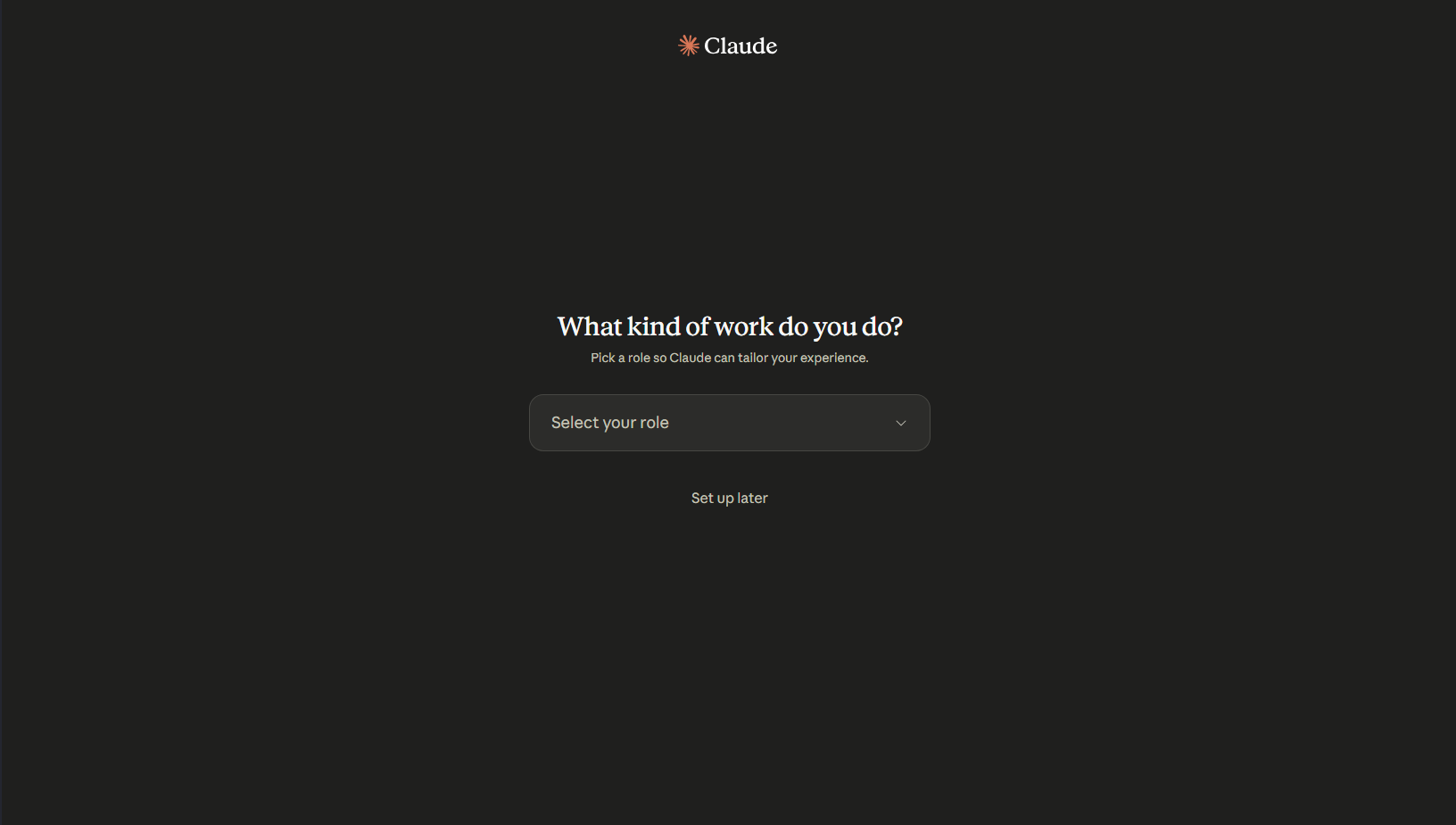
Шаг 10. Выберите род занятий
На экране What kind of work do you do? выберите подходящий вариант из списка. Этот шаг помогает Claude настроить стартовый опыт под вашу сферу работы.
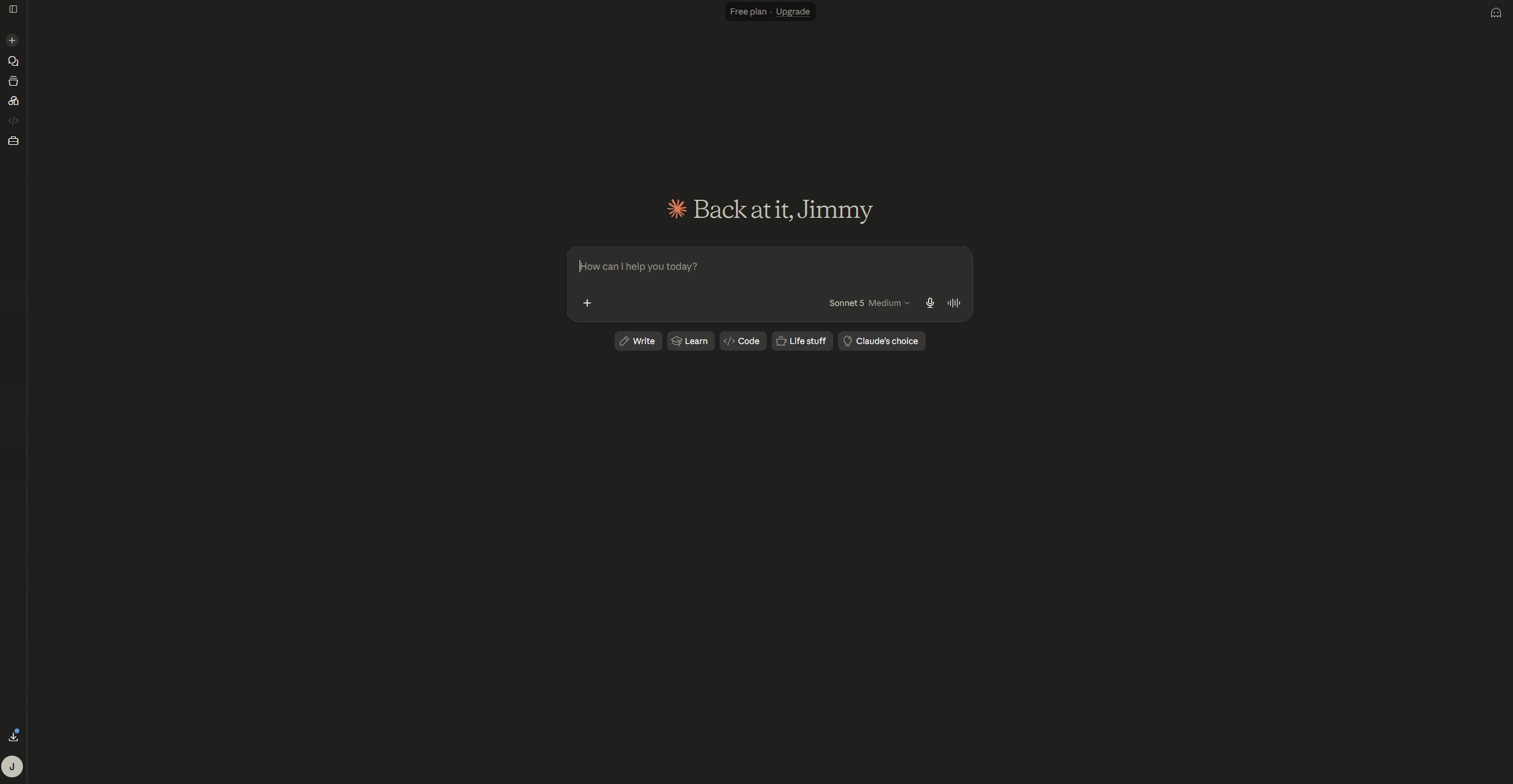
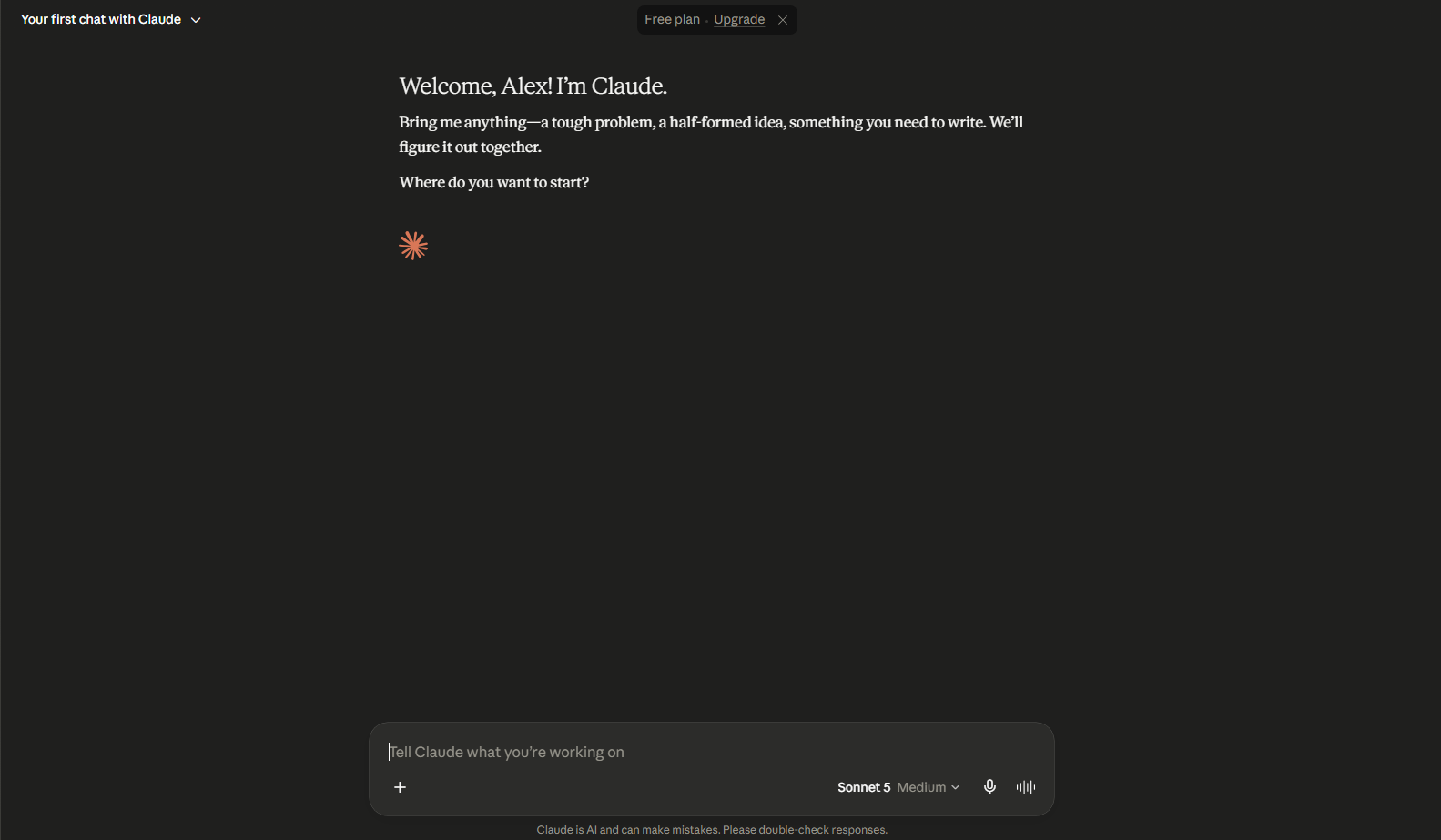
Шаг 11. Начните первый чат
После завершения настройки откроется основной интерфейс Claude. Если в центре экрана появилось поле How can I help you today?, регистрация завершена — можно задавать первый вопрос.
Регистрация через Google-аккаунт
Этот способ удобен, если вы хотите создать аккаунт Claude через уже существующий профиль Google и не вводить email вручную. После проверки на стороне Google дальнейшие шаги почти совпадают с регистрацией по почте.
Шаг 1. Выберите Google-аккаунт
Откройте claude.ai и нажмите Continue with Google. На странице Google выберите нужный аккаунт из списка. Если его нет, нажмите Использовать другой аккаунт.
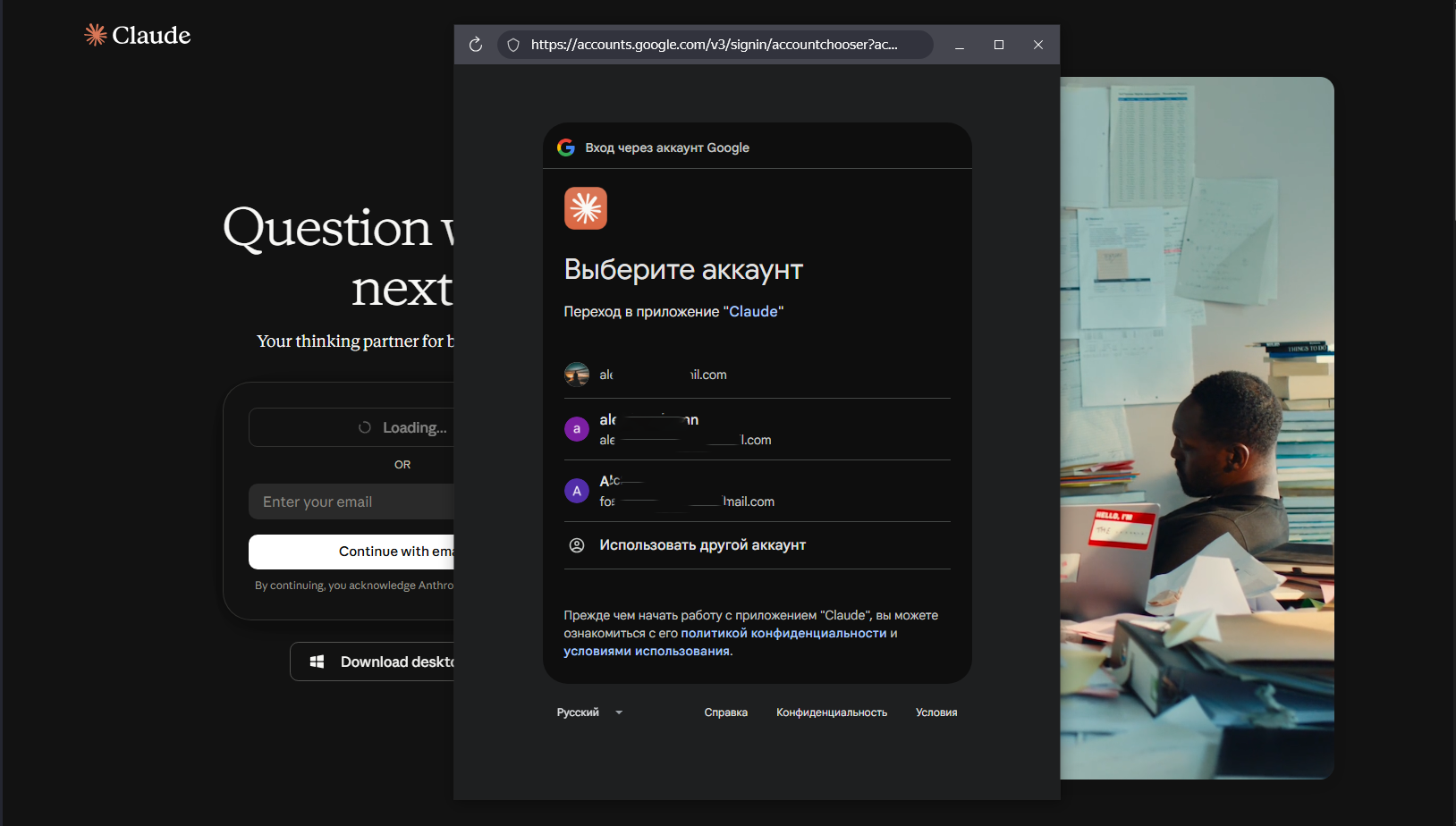
Шаг 2. Разрешите вход в сервис Claude
Google покажет экран разрешений. Проверьте, что выбран правильный аккаунт, и нажмите Продолжить. На этом шаге Google разрешает сервису Claude получить базовые данные профиля — например, имя и email.
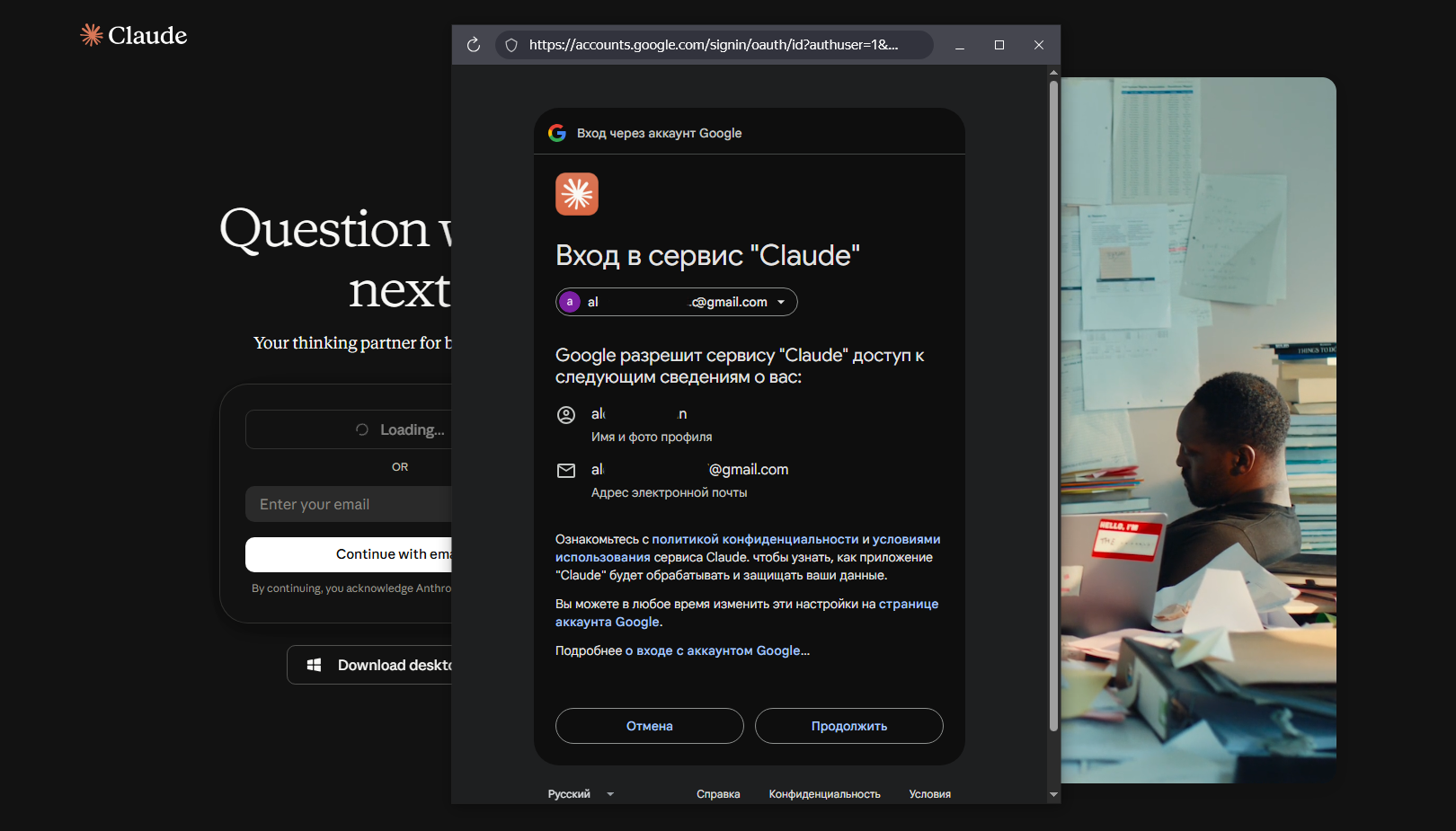
Шаг 3. Примите условия и создайте аккаунт
После возврата на Claude откроется экран Let's create your account. Поставьте галочку согласия с условиями Anthropic и нажмите Create account. Подписка на промо-рассылку необязательна.
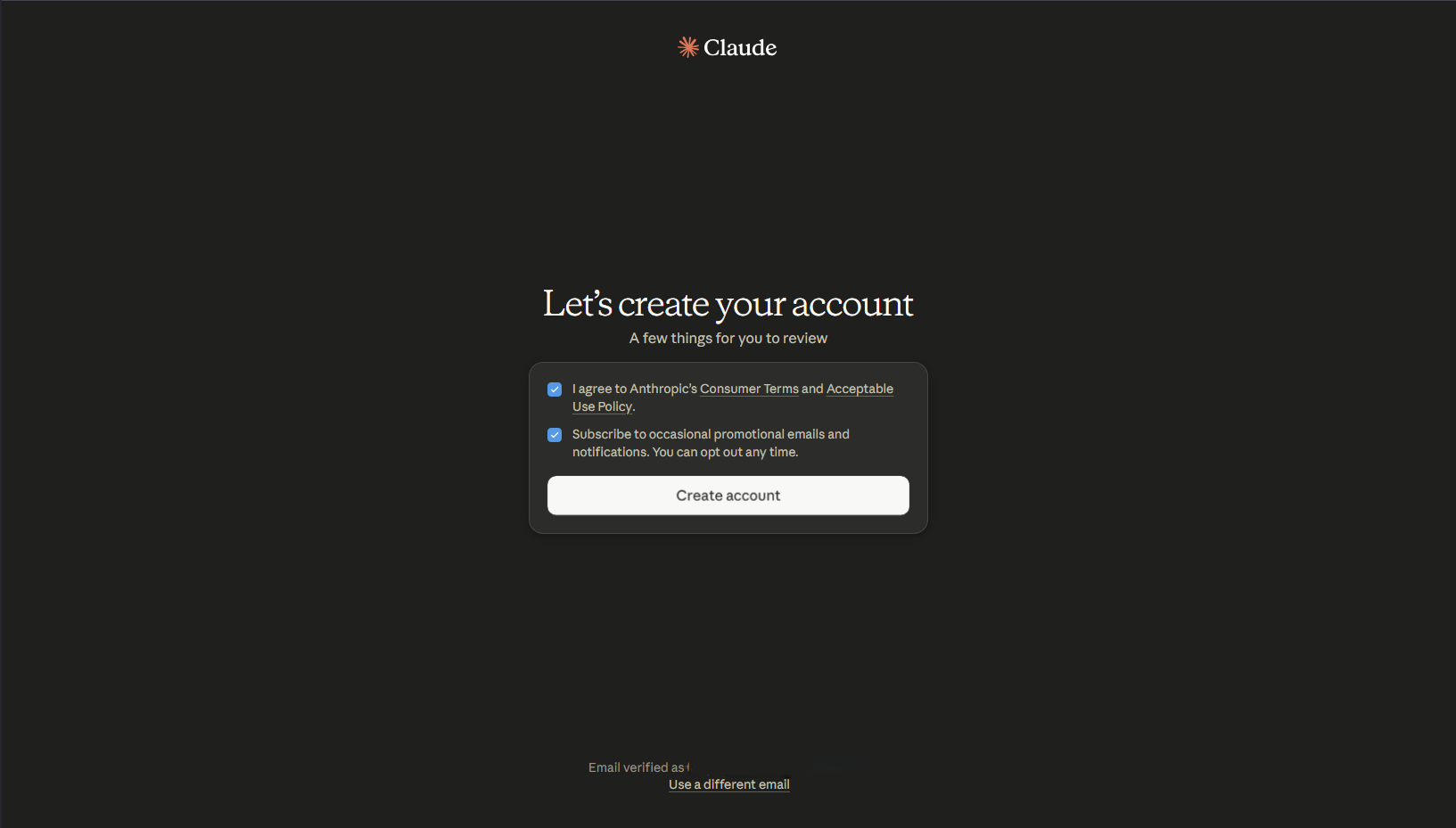
Шаг 4. Укажите дату рождения
На экране When is your birthday? укажите дату рождения и нажмите Continue. Эти данные нужны сервису для проверки возрастных требований.
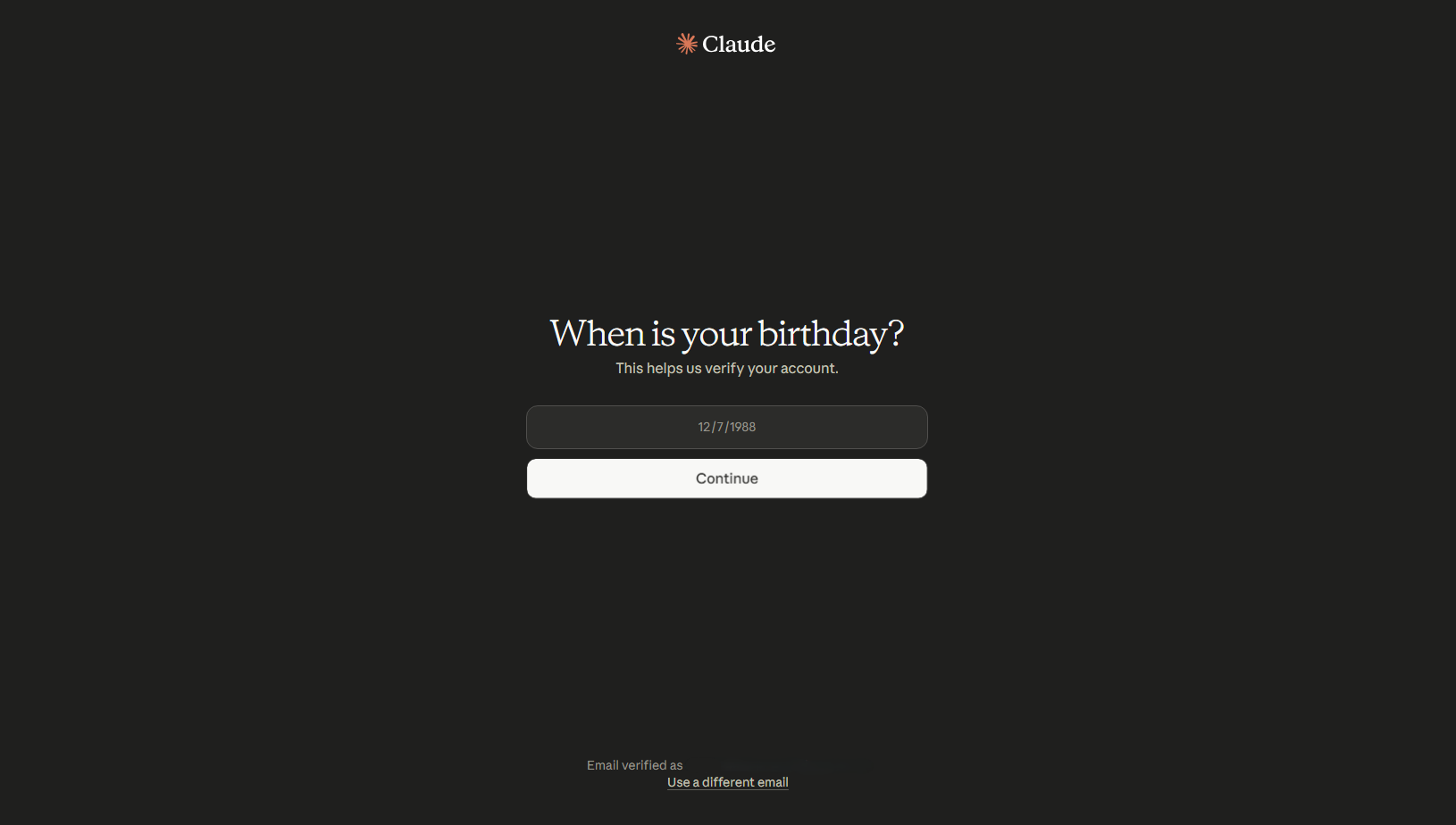
Шаг 5. Выберите тариф
Claude предложит выбрать тариф. Для бесплатного старта нажмите Use Claude for free в колонке Free. Планы Pro и Max можно подключить позже, если понадобятся повышенные лимиты.
Шаг 6. Пропустите установку приложения или скачайте его
На следующем экране Claude предложит скачать приложение для компьютера. Если оно нужно, нажмите Download for Windows. Чтобы остаться в браузере, нажмите Skip.
Шаг 7. Проверьте настройки перед первым чатом
На экране Before your first chat Claude показывает основные правила и настройку Help improve our AI models. Переключатель можно оставить включённым или отключить, затем нажать Continue.
Шаг 8. Укажите имя
Введите имя, которое будет отображаться в аккаунте Claude, и нажмите Continue.
Шаг 9. Выберите род занятий
На экране What kind of work do you do? выберите подходящий вариант из списка. Если не хотите указывать сферу, можно нажать Set up later, если эта кнопка отображается.
Шаг 10. Начните работу в Claude
После завершения настройки откроется рабочий интерфейс Claude. Если видно поле ввода сообщения, регистрация через Google завершена.
Интерфейс освоится сам. Постановка задачи — нет
Приёмы работы с запросами одинаковы в Claude и в ChatGPT: меняется окно, а не то, как описывается задача. Разбираем их в курсе по нейросетям. Первые 2 модуля — бесплатно и без карты.
Вход по SSO
Для корпоративных аккаунтов может быть доступен вариант Continue with SSO. Он нужен компаниям, где администратор заранее настроил единый вход. Для обычной личной регистрации достаточно email или Google-аккаунта.
Ошибки и подсказки
| Ситуация | Что сделать |
|---|---|
| Письмо от Anthropic не пришло | Проверьте папки «Спам» и «Промоакции» и правильность email, затем нажмите Resend email на странице Claude. |
| Ссылка из письма не открывается | Откройте письмо в том же браузере, где начинали регистрацию, или повторите вход и запросите новое письмо. |
| Сайт просит подтвердить телефон | Введите номер, который может получать SMS-коды. По справке Anthropic, для новых аккаунтов телефонная проверка обязательна и её нельзя пропустить. |
| Claude не открывается или зависает | Проверьте, включён ли VPN. Затем обновите страницу, отключите лишние расширения, попробуйте другой браузер. |
| Не хотите скачивать приложение | На экране с предложением desktop-приложения нажмите Skip — Claude работает прямо в браузере. |
Интерфейс Claude и Google со временем немного меняется, но общий порядок остаётся тем же: открыть claude.ai, выбрать способ регистрации, подтвердить email или Google-аккаунт и завершить настройку профиля. Актуально на июль 2026 года.
Аккаунт готов. Остаётся научиться ставить задачи так, чтобы ответы были конкретными: приёмы одинаково работают и в Claude, и в ChatGPT — как написать промпт для ChatGPT.
Claude готов. Теперь дело за формулировкой
От того, как описана задача, ответ меняется сильнее, чем от выбора между Claude и ChatGPT. Курс ПРОСТОПРОМТ разбирает это без кода, в письменном формате и с доступом навсегда. Первые 2 модуля — бесплатно.