Как зарегистрироваться в ChatGPT: через email и Google-аккаунт
Регистрация в ChatGPT занимает пару минут, но на паре шагов легко застрять: то письмо с кодом не приходит, то сайт не открывается без VPN. В этой статье — два рабочих сценария по шагам: создание аккаунта по электронной почте и вход через Google. Каждый шаг идёт в том порядке, в котором появляется на экране, и сопровождается реальным скриншотом, снятым прямо во время регистрации.
Важно. Сейчас сайт ChatGPT открывается только через VPN. Включите VPN до того, как перейдёте на официальный адрес chatgpt.com.
Важно. Для новых аккаунтов OpenAI может запросить номер телефона из поддерживаемой локации и код из SMS. Пропустить эту проверку нельзя: пока номер не подтверждён, регистрация не завершится.
Что внутри
- Регистрация по email — от кнопки «Войти» до готового аккаунта
- Регистрация и вход через Google-аккаунт, в том числе с двухфакторной защитой
- Частые ошибки: не приходит код, сайт просит подтверждение, аккаунт «уже существует»
- Какой способ выбрать
Перед началом
Откройте официальный сайт chatgpt.com. Важно использовать именно официальный адрес — страницы входа в популярные сервисы часто подделывают мошенники.
Что пригодится:
- Для регистрации по email — доступ к почтовому ящику, заведённому на зарубежном почтовом сервисе: туда придёт код подтверждения.
- Для регистрации через Google — Google-аккаунт и доступ к способу подтверждения входа, если включена двухфакторная аутентификация.
- Номер телефона из поддерживаемой локации: OpenAI может запросить SMS-код при создании нового аккаунта.
- VPN — сейчас сайт может открываться только через него, поэтому включите VPN и только потом переходите на chatgpt.com.
Если сайт долго показывает проверку или не открывает окно входа, обновите страницу, отключите лишние расширения браузера или откройте сайт в другом браузере.
Регистрация через email
Шаг 1. Откройте ChatGPT и нажмите «Войти»
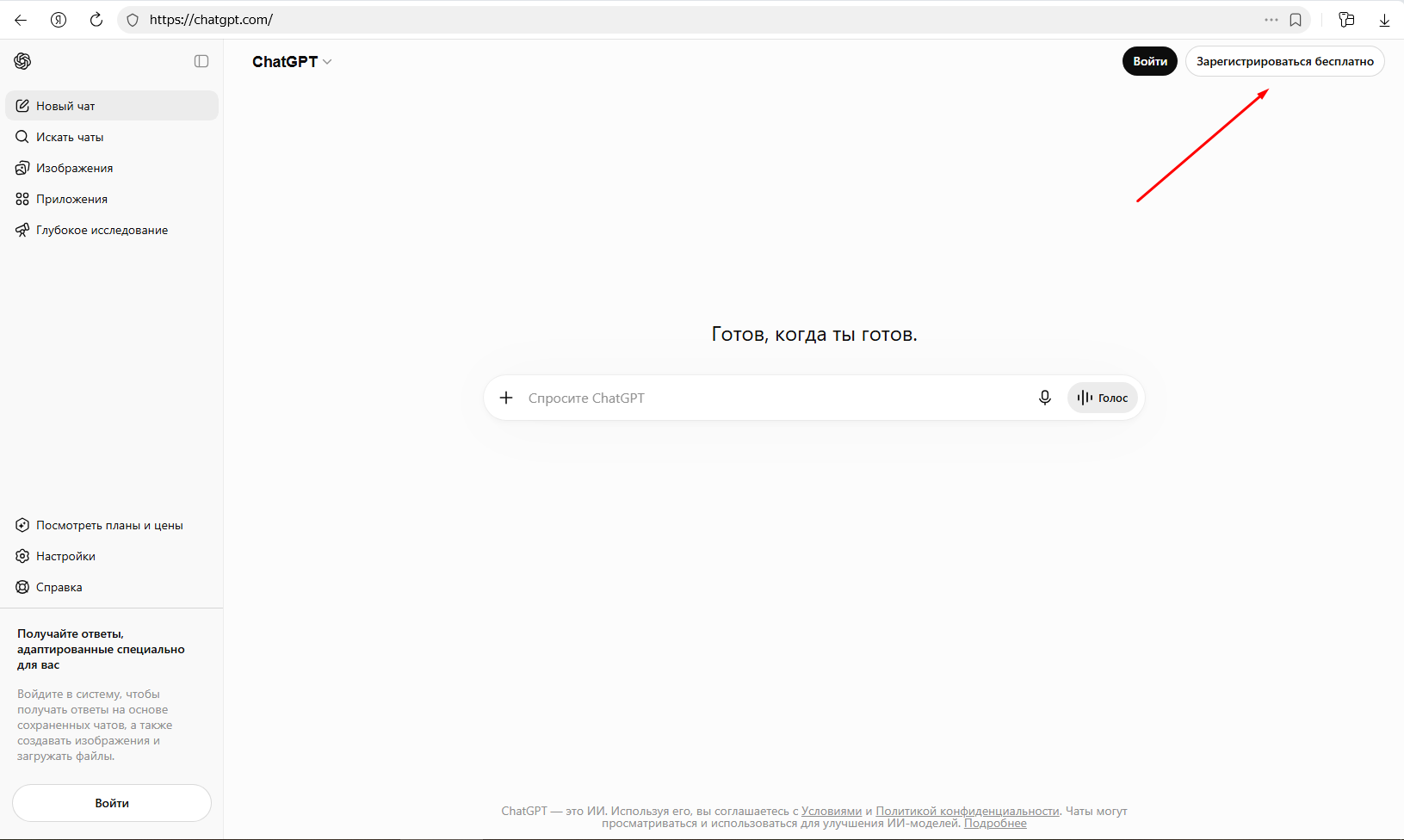
После перехода на chatgpt.com откроется стартовая страница. В правом верхнем углу нажмите кнопку Войти — она открывает окно, через которое можно и войти в существующий аккаунт, и зарегистрировать новый.
Шаг 2. Введите адрес электронной почты
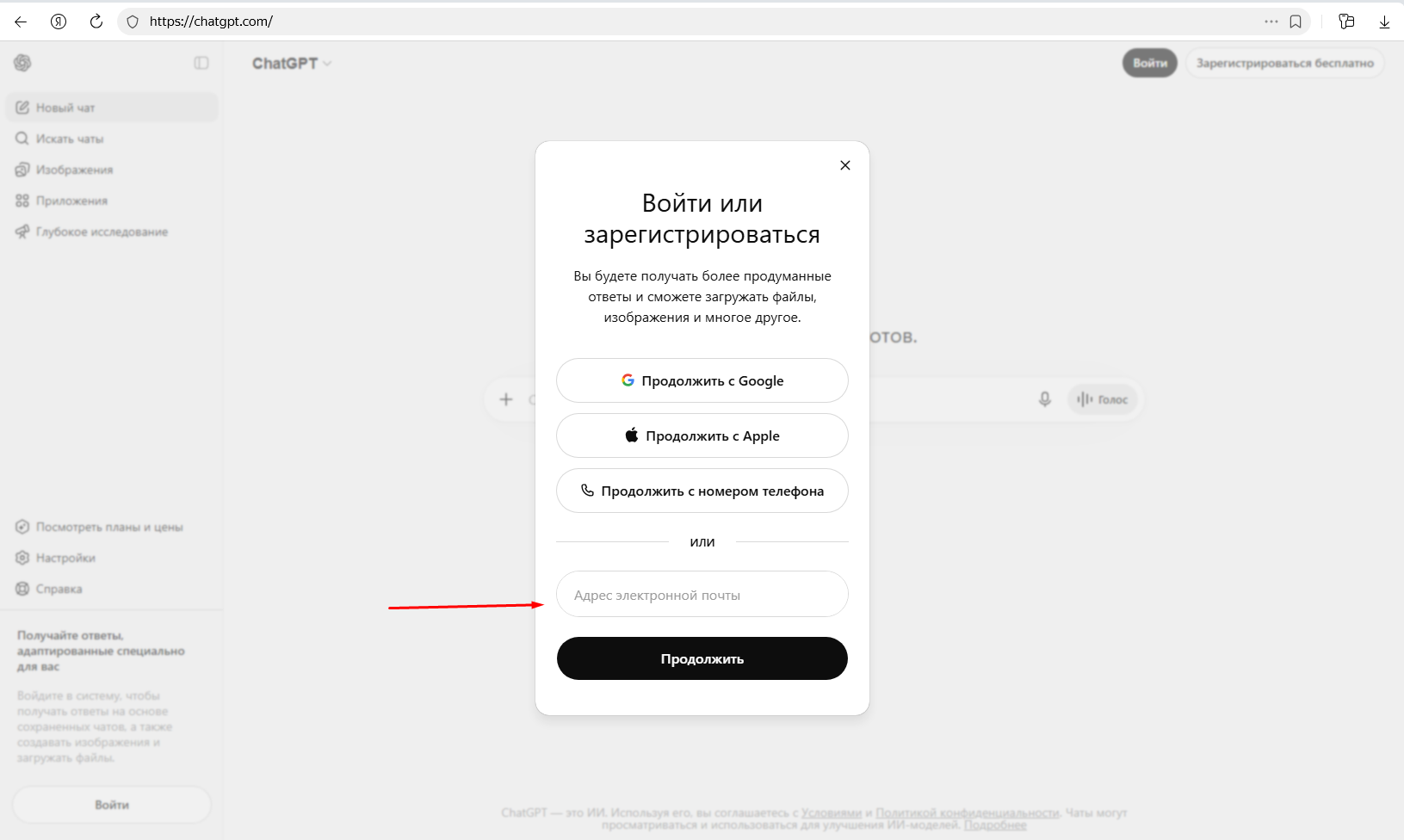
В открывшемся окне выберите поле Адрес электронной почты, введите email на зарубежном почтовом сервисе и нажмите Продолжить. Если аккаунта с таким адресом ещё нет, ChatGPT начнёт регистрацию. Если аккаунт уже был создан, сервис предложит войти в него.
Шаг 3. Подтвердите email кодом из письма
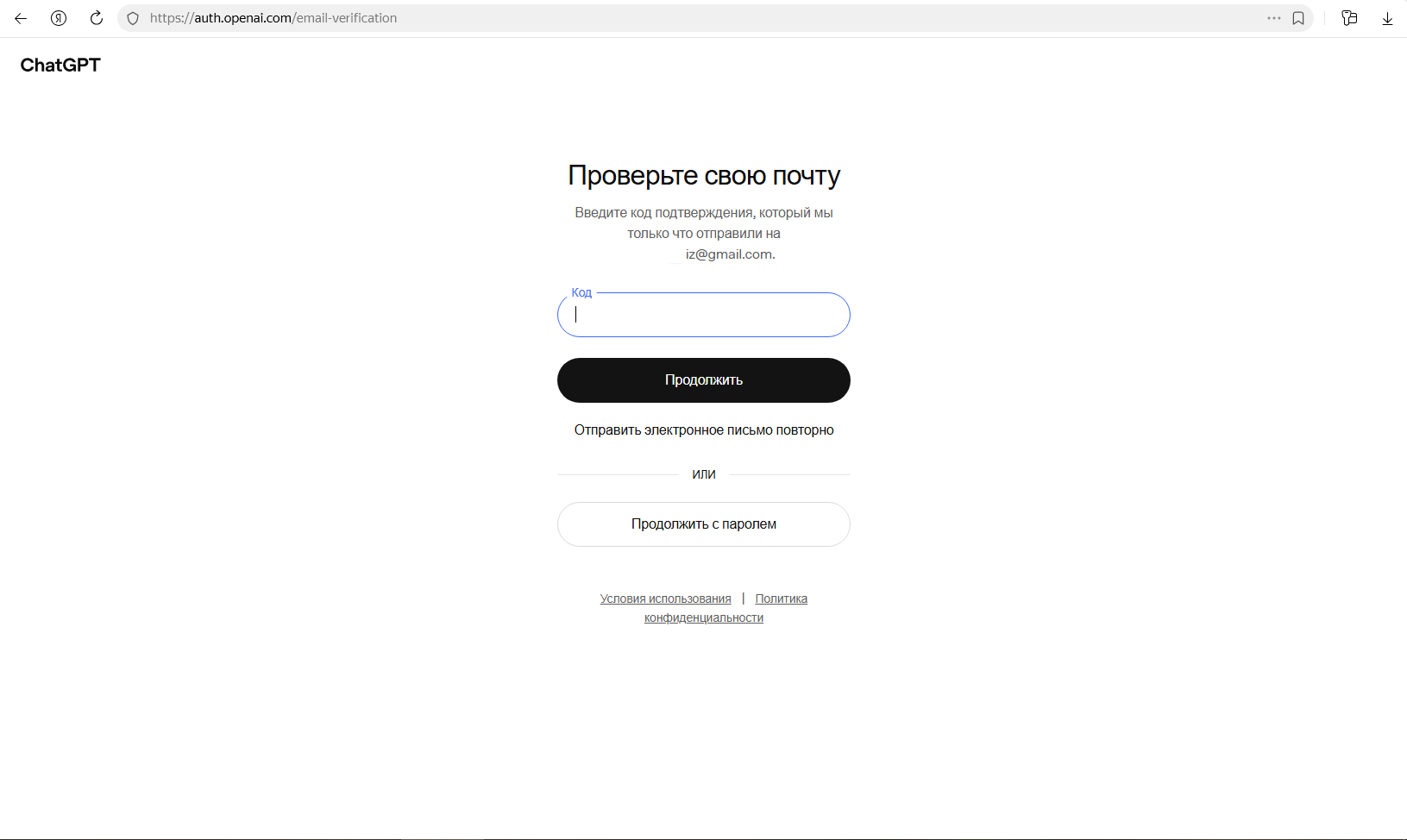
Откройте почтовый ящик, найдите письмо от OpenAI или ChatGPT и скопируйте код подтверждения. Введите его на странице Проверьте свою почту и нажмите Продолжить.
Если письмо не пришло, проверьте папки «Спам», «Промоакции» и «Рассылки». Если на экране есть кнопка повторной отправки — запросите код ещё раз.
Шаг 4. Укажите дату рождения
Дальше ChatGPT может попросить дату рождения. Заполните поля месяц, день и год и нажмите кнопку завершения. Эти данные нужны сервису для проверки возрастных ограничений.
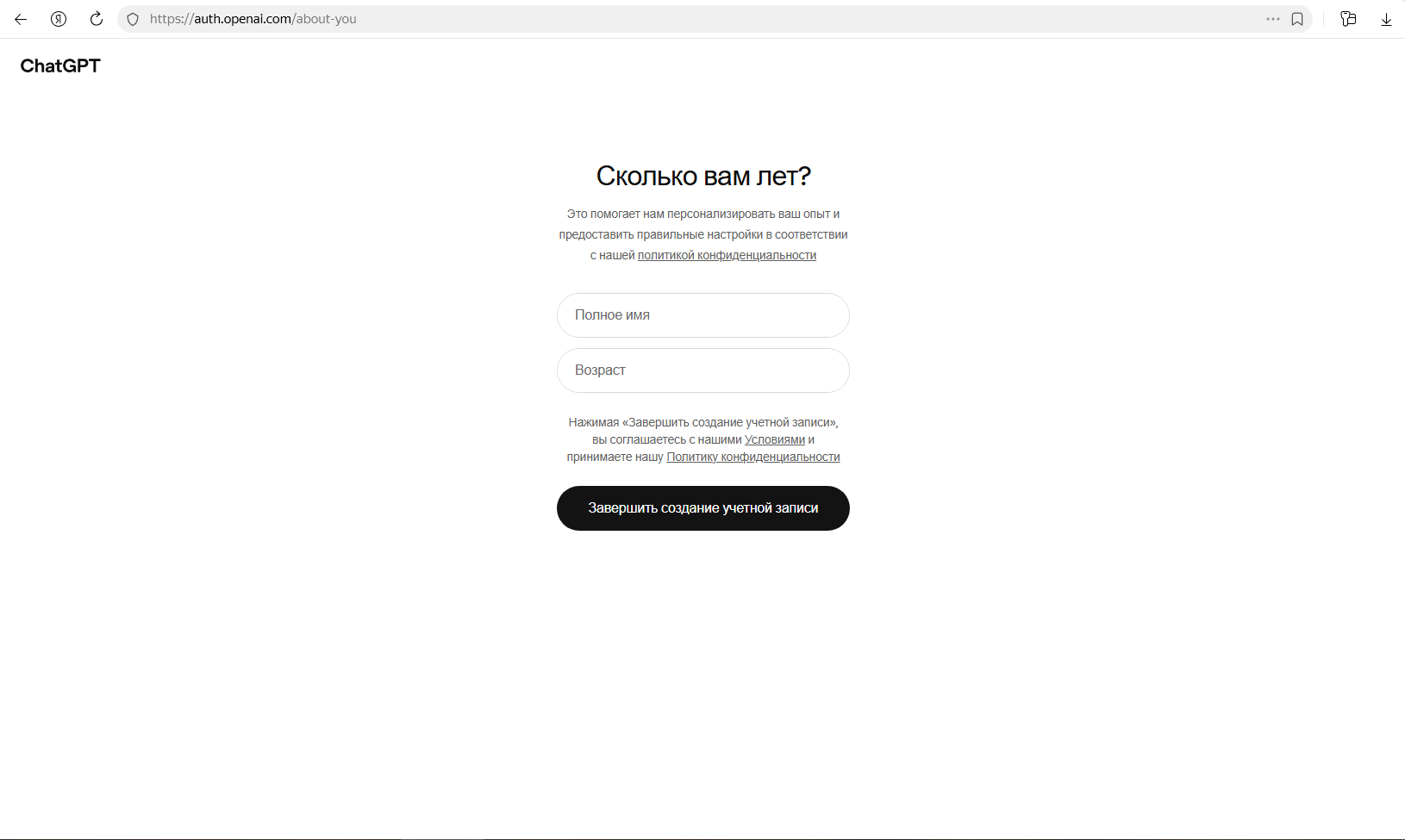
Шаг 5. Примите условия и завершите регистрацию
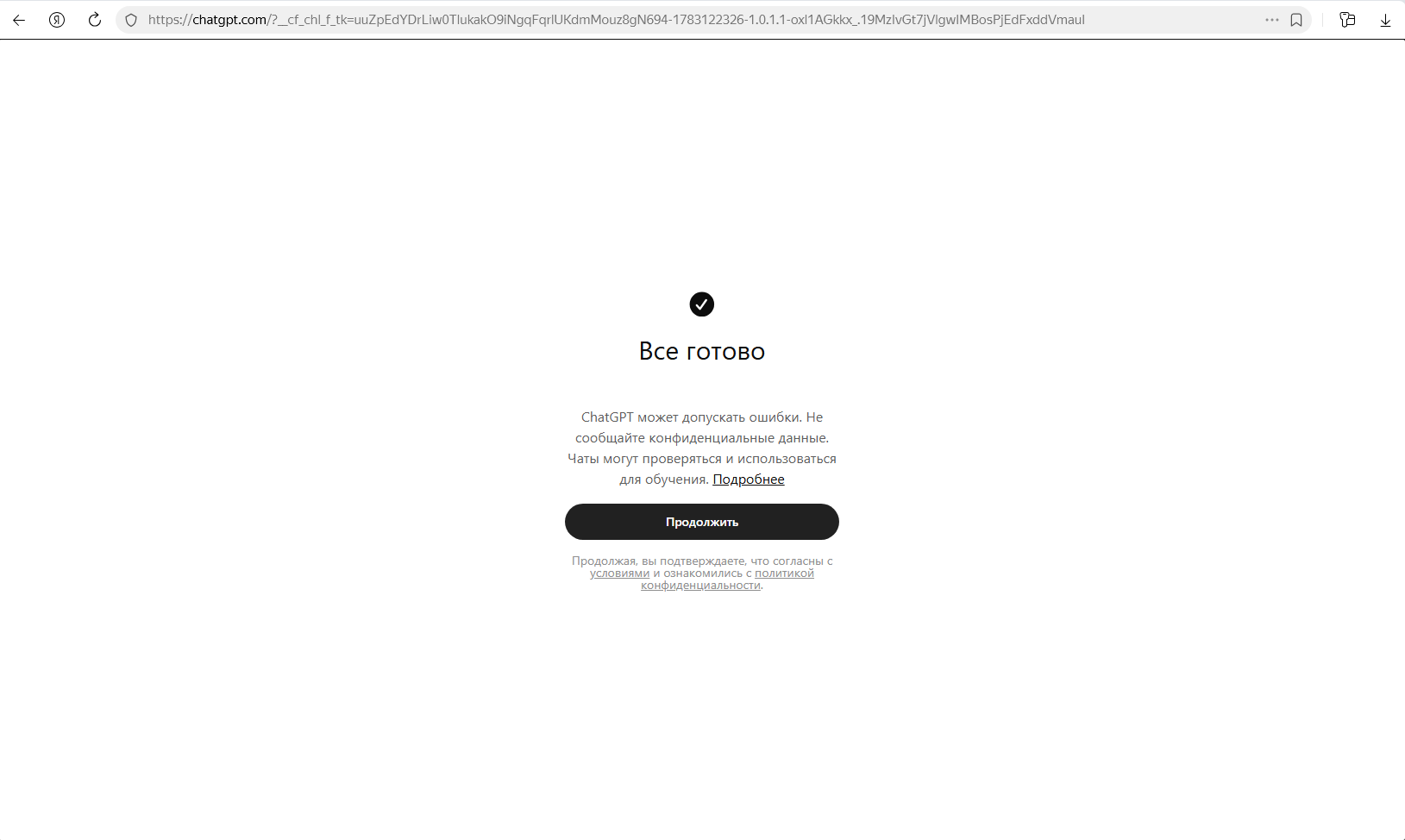
На финальном экране ChatGPT сообщает, что всё готово. Прочитайте короткое уведомление и нажмите Продолжить. Откроется основной интерфейс — аккаунт готов к работе.
Регистрация или вход через Google-аккаунт
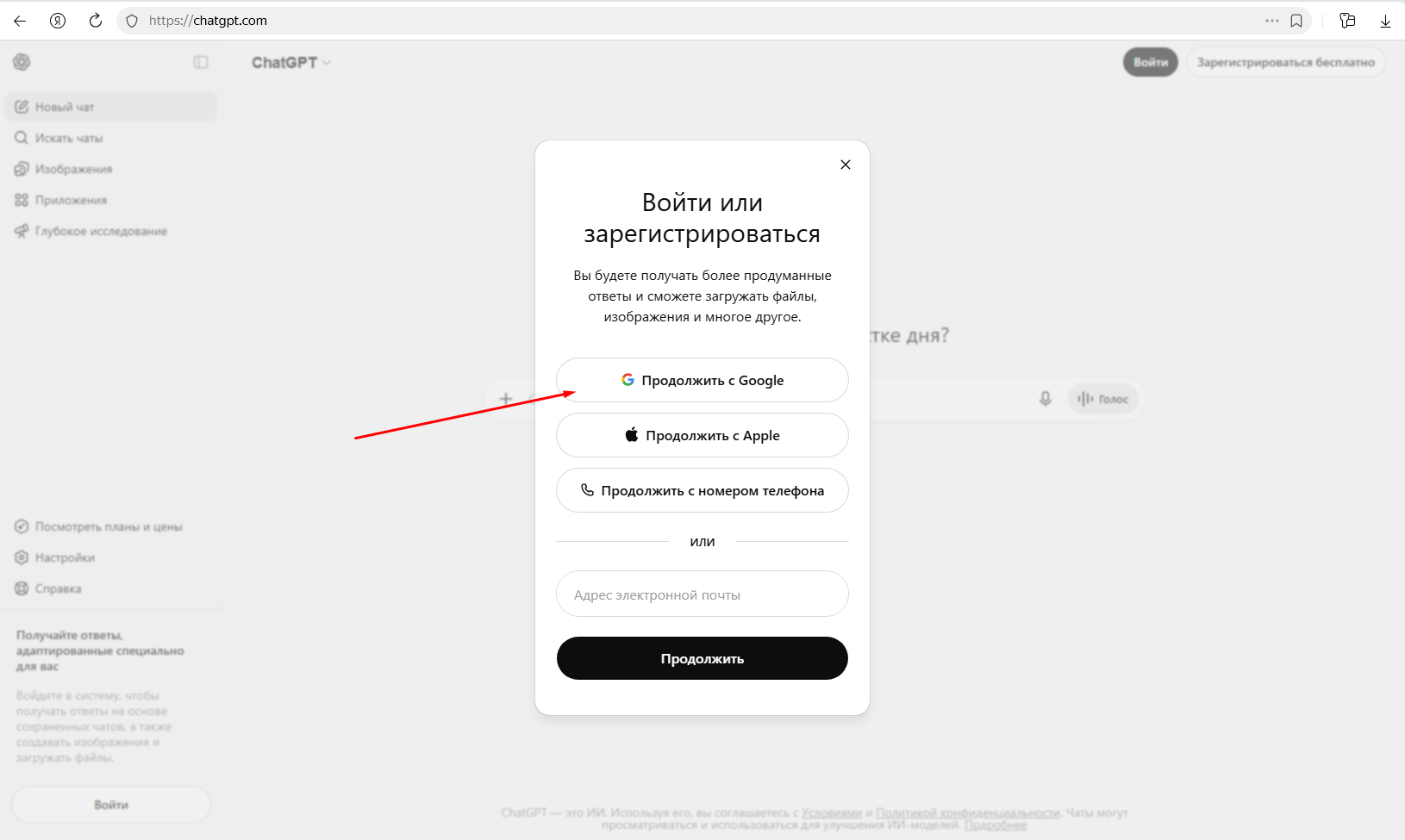
Шаг 1. Нажмите «Продолжить с Google»
На странице ChatGPT снова откройте окно Войти или зарегистрироваться. Вместо ввода email нажмите Продолжить с Google — этот способ создаёт или открывает аккаунт ChatGPT через выбранный профиль Google.
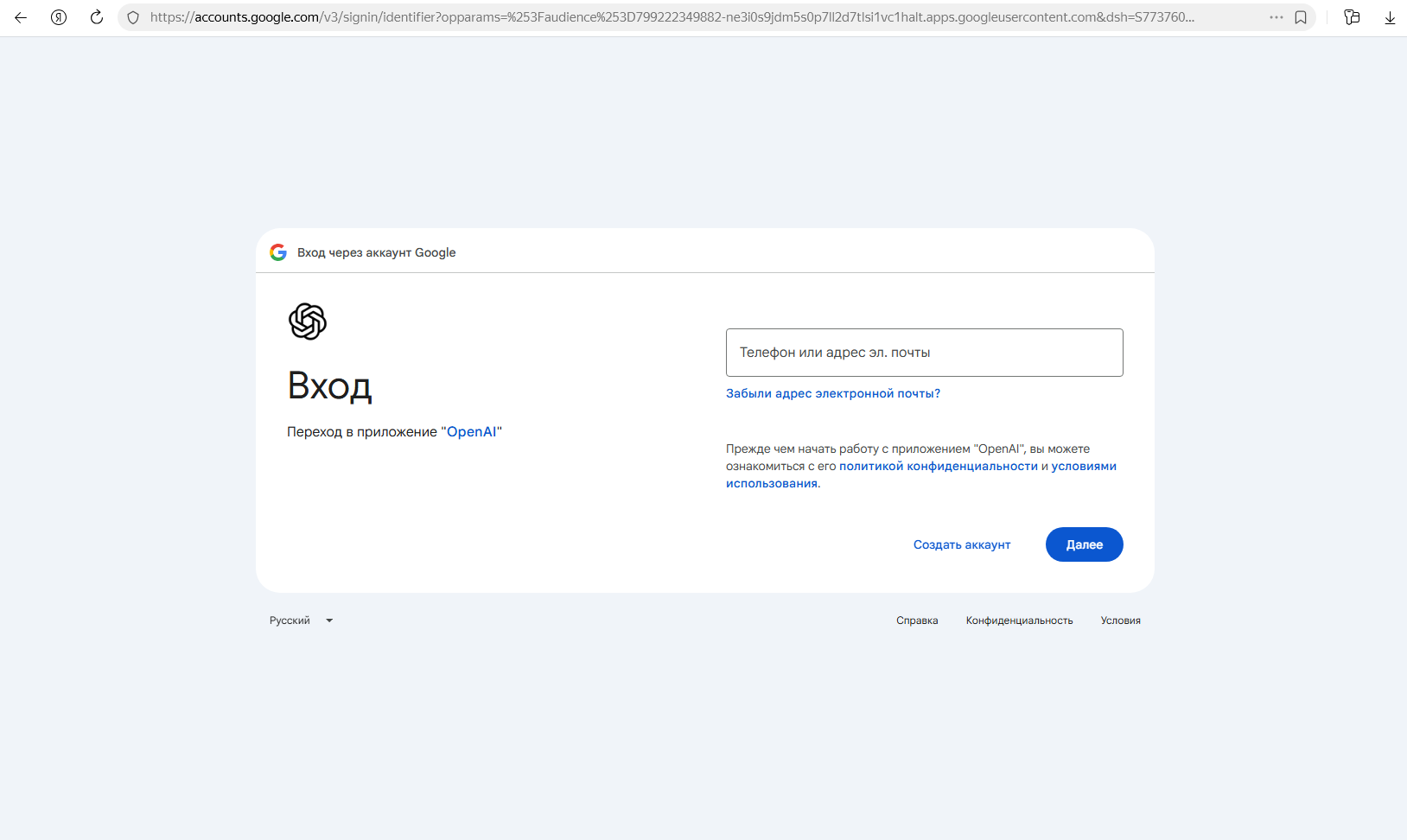
Шаг 2. Введите email или телефон Google-аккаунта
Браузер перенаправит вас на страницу Google. Введите адрес Gmail, рабочий email Google Workspace или номер телефона, привязанный к аккаунту, и нажмите Далее.
Шаг 3. Введите пароль от Google-аккаунта
Введите пароль и нажмите Далее. Пароль вводится только на странице Google — ChatGPT его не получает и не хранит.
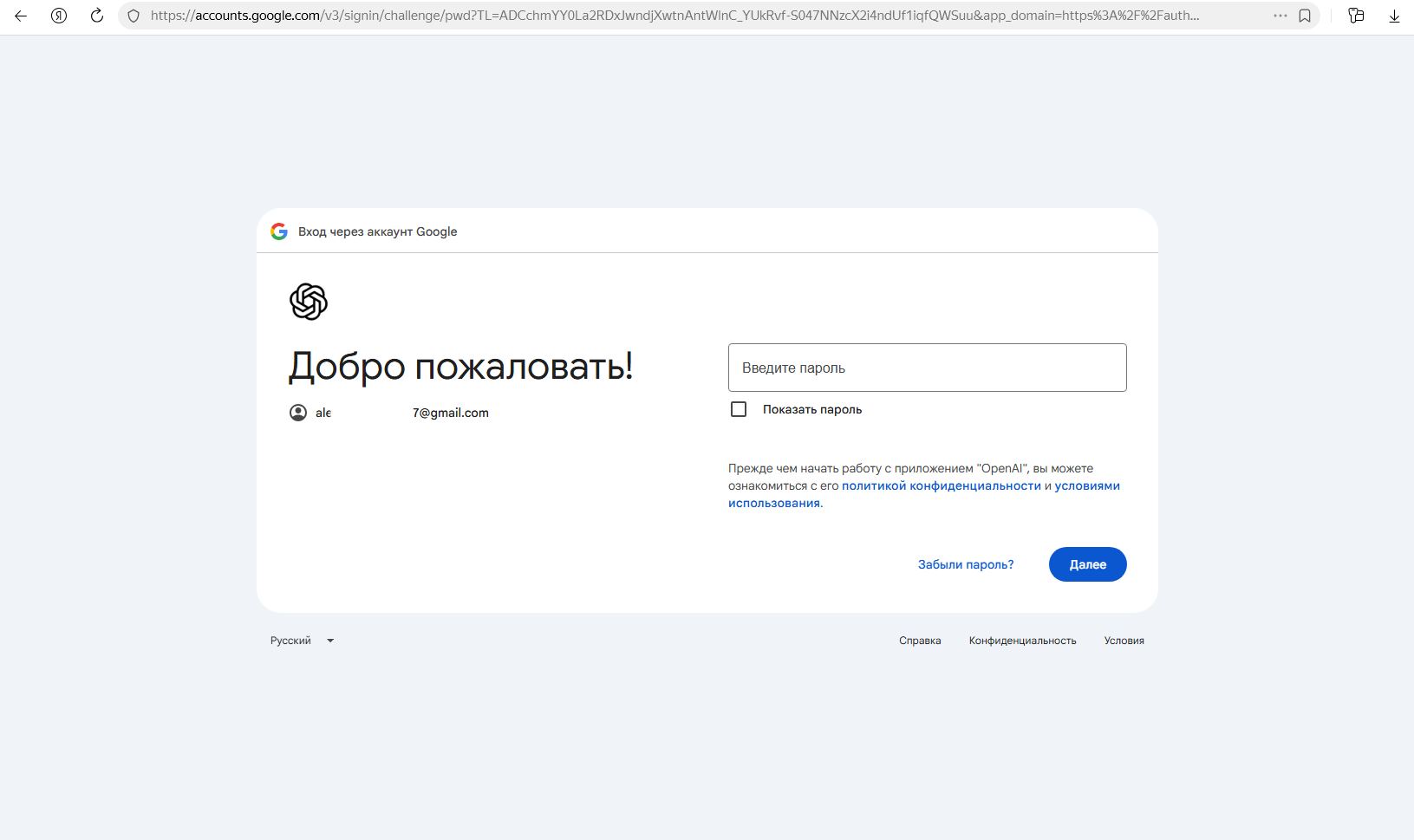
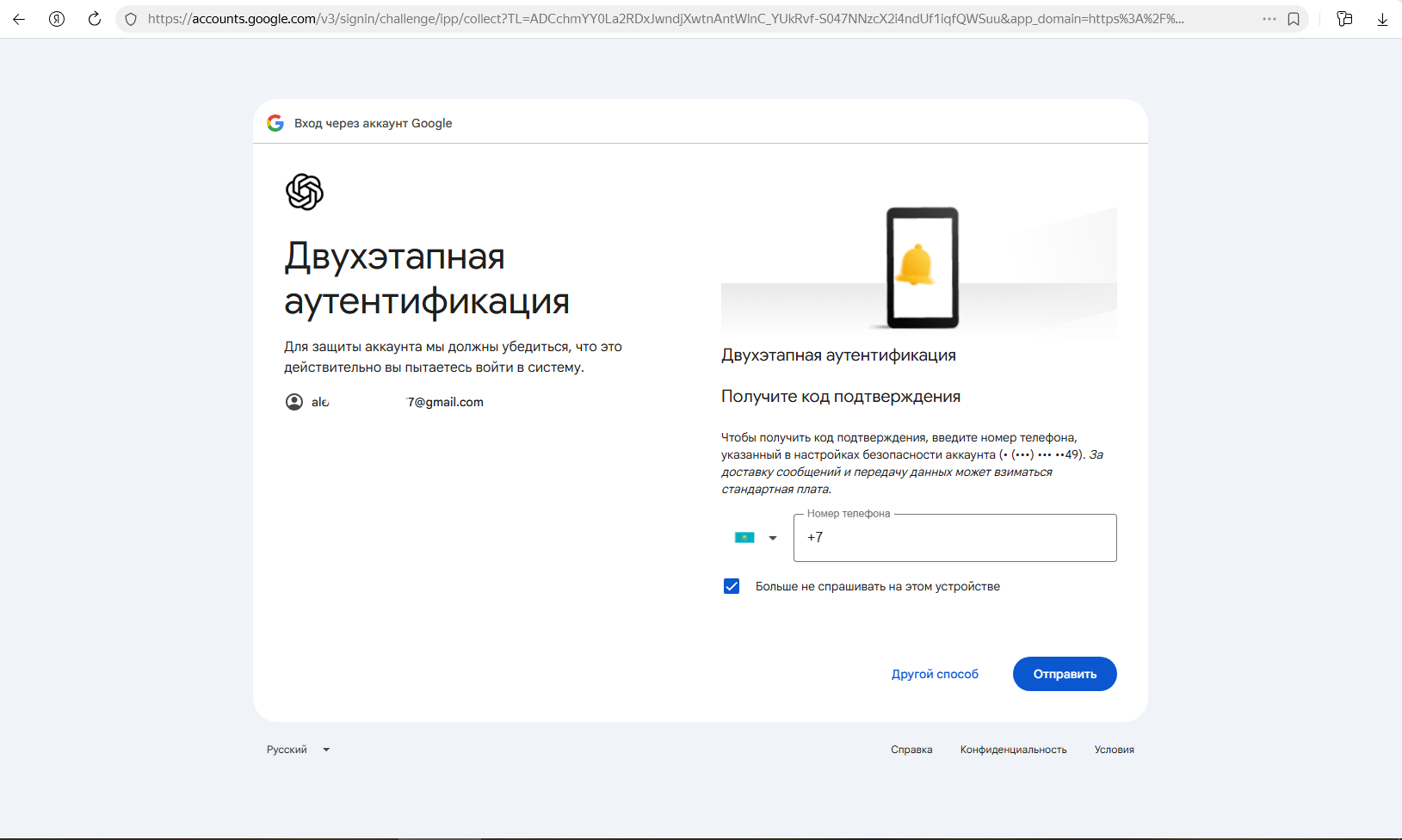
Шаг 4. Подтвердите двухфакторную аутентификацию
Если в Google-аккаунте включена двухфакторная защита, появится дополнительная проверка. Введите код из приложения, подтвердите вход на телефоне или используйте другой доступный способ, который предлагает Google.
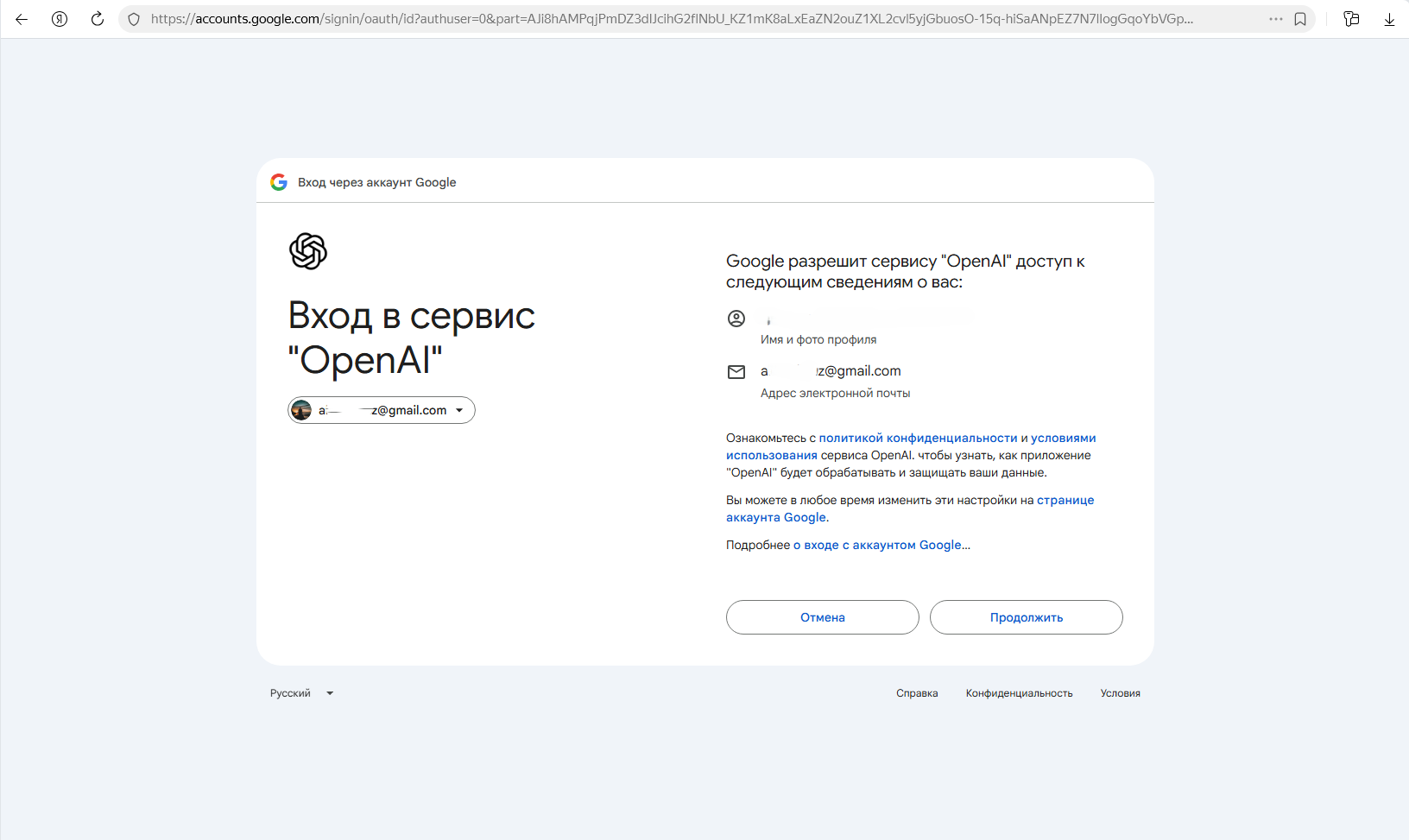
Шаг 5. Разрешите вход в сервис OpenAI
Google покажет экран разрешений: на нём указано, что сервис OpenAI получит доступ к базовым сведениям аккаунта — например, имени и адресу почты. Проверьте выбранный аккаунт и нажмите Продолжить.
После подтверждения браузер вернёт вас на ChatGPT. Если это первый вход, сервис может дополнительно попросить принять условия или указать дату рождения.
Совет. Если аккаунт создавался через Google, в дальнейшем удобнее входить тем же способом. Если вы регистрировались по email и паролю — используйте email-метод. Социальный вход с тем же адресом обычно привязывается к тому же аккаунту.
Аккаунт открывается за пять минут, толку от него ноль без задачи
Дальше всё решает не сервис, а формулировка: одна и та же модель отвечает по-разному на «напиши текст» и на внятно поставленную задачу. Этому учит курс по нейросетям для начинающих. Первые 2 модуля — бесплатно и без карты.
Ошибки и подсказки
| Ситуация | Что сделать |
|---|---|
| Не приходит письмо с кодом | Проверьте папки «Спам» и «Промоакции» и правильность email. Если доступна кнопка повторной отправки — запросите код ещё раз. |
| Google просит дополнительное подтверждение | Это нормальная защита аккаунта. Используйте код из приложения, подтверждение на телефоне или резервный способ входа. |
| Сайт просит подтвердить телефон | Введите номер из поддерживаемой локации, который может принимать SMS. Обойти эту проверку нельзя — без неё аккаунт не создастся. |
| Сайт сообщает, что аккаунт уже существует | Попробуйте войти вместо регистрации. Используйте тот же способ входа, которым аккаунт создавался раньше. |
| Страница долго загружается или показывает проверку | Проверьте, включён ли VPN. Затем обновите страницу, отключите лишние расширения, попробуйте другой браузер или стабильное соединение. |
Какой способ выбрать
Регистрация по email удобна, если вы хотите отдельный адрес и вход без привязки к Google. Регистрация через Google быстрее — не нужно придумывать отдельный пароль для ChatGPT, но доступ к сервису будет зависеть от доступа к выбранному Google-аккаунту.
Интерфейс ChatGPT и Google со временем немного меняется, но общий порядок остаётся тем же: открыть chatgpt.com, выбрать способ регистрации, подтвердить email или Google-аккаунт и завершить настройку профиля.
Аккаунт есть — дальше результат зависит уже не от сервиса, а от того, как поставлена задача. Начните с универсальной схемы запроса: как написать промпт для ChatGPT.
Регистрация позади — осталось научиться спрашивать
Первые дни с ChatGPT обычно уходят на догадки: почему вчера ответ был толковый, а сегодня пустой. Курс ПРОСТОПРОМТ снимает этот этап и разбирает постановку задачи по шагам, с практикой. Первые 2 модуля — бесплатно и без карты.